Como recuperar fotos apagadas do iPhone?

As fotos armazenadas em um iPhone costumam conter memórias preciosas — momentos em família, experiências de viagem, referências de trabalho ou inspiração criativa. Infelizmente, é fácil apagar fotos acidentalmente com um único toque. Seja por ter limpado a galeria para liberar espaço, apagado imagens importantes por engano ou perdido fotos após uma atualização do iOS, o pânico é real. A boa notícia é que a Apple oferece diversas opções de recuperação integradas e, em muitos casos, as fotos apagadas não desaparecem permanentemente de imediato.
Neste guia, mostraremos como recuperar fotos apagadas de um iPhone usando alguns métodos eficazes. Ao final, compartilharemos uma dica extra sobre como fazer backup de várias fotos do iPhone no seu computador para evitar futuras perdas de dados.
1. Como recuperar fotos apagadas do iPhone?
Dependendo de quanto tempo se passou desde que as fotos foram apagadas e se você tem backups, existem várias maneiras eficazes de recuperá-las. Comece pelos métodos mais simples.
1.1 Recuperar fotos apagadas do iPhone na pasta “Apagadas recentemente”
O método mais simples e amplamente utilizado para recuperar fotos apagadas é através do Excluído recentemente álbum. Quando você apaga fotos em um iPhone, a Apple as mantém para até 30 dias antes de removê-los permanentemente.
Passos:
Abra o Fotos app no seu iPhone → Toque Coleções → Deslize para baixo e abra Excluídos recentemente → Tocar Selecionar → Selecione as fotos que deseja restaurar → Toque Recuperar.
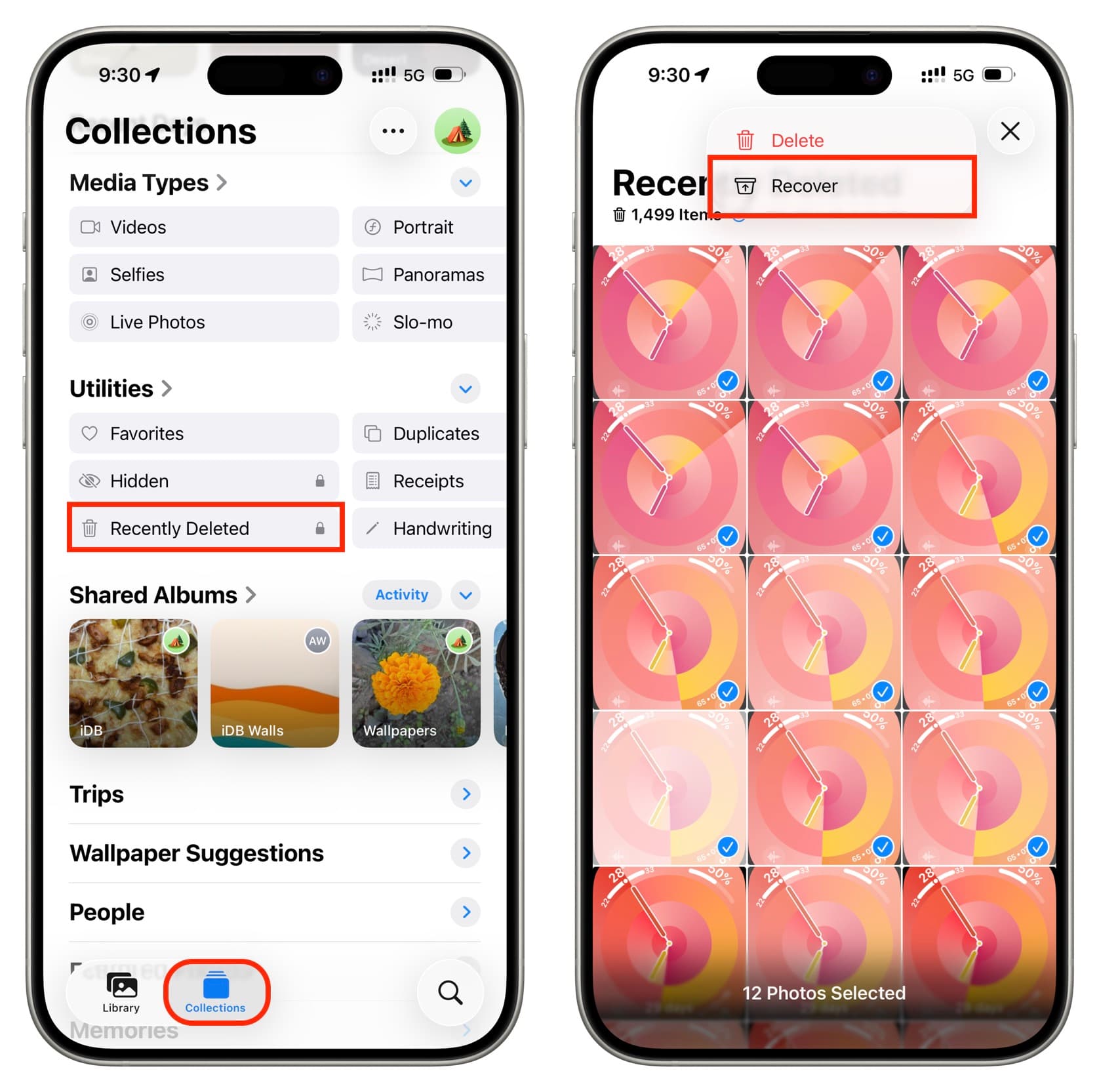
Este método é rápido, seguro e não requer nenhum backup ou software externo. No entanto, após o período de 30 dias, as fotos são excluídas permanentemente deste álbum.
1.2 Recuperar fotos apagadas do iCloud Fotos
Se você tiver Fotos do iCloud Com a opção ativada, suas imagens ainda podem existir no iCloud mesmo que não estejam mais visíveis no seu dispositivo.
Passos:
Visita iCloud.com Usando um navegador → Inicie sessão com seu ID Apple → Abrir Fotos → Verifique o Excluído recentemente Pasta → Selecione as fotos e clique Recuperar.
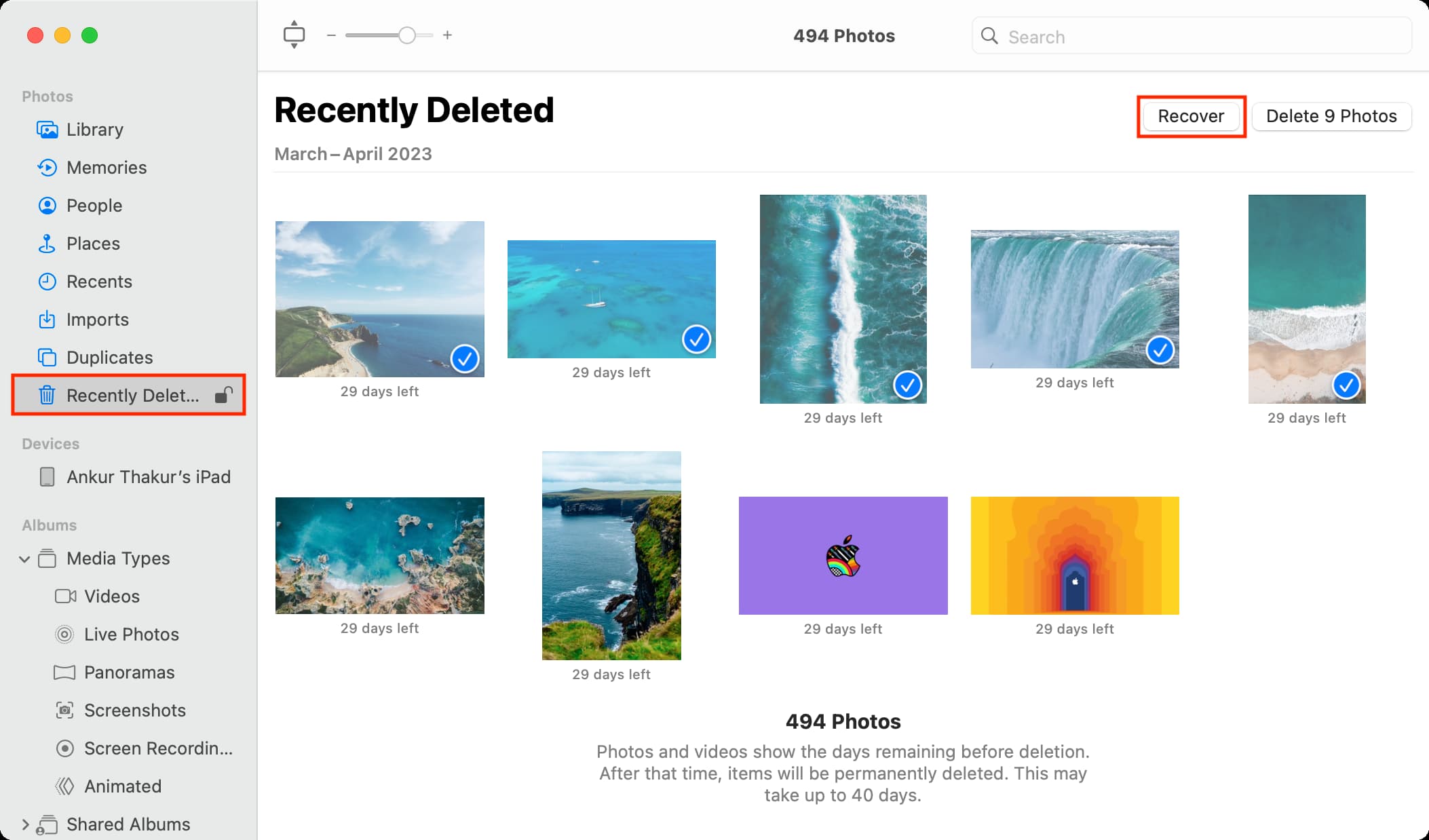
Este método funciona melhor se a sincronização do iCloud estiver ativada antes das fotos serem apagadas. Ele também permite recuperar fotos sem precisar restaurar o iPhone para as configurações de fábrica.
1.3 Restaurar fotos apagadas de um backup do iCloud
Se suas fotos não estiverem mais em "Excluídos Recentemente", você poderá restaurá-las de um arquivo. Backup do iCloud criado antes da exclusão.
Importante: Restaurar a partir de um backup apagará os dados atuais e os substituirá pelo conteúdo do backup.
Passos:
Vá para Configurações → Geral → Tocar Transferir ou restaurar o iPhone → Escolher Apagar todo o conteúdo e configurações → Configure seu iPhone novamente → Selecione Restaurar a partir do backup do iCloud → Escolha um backup com data anterior à exclusão das fotos.

Este método é eficaz, mas arriscado se você não quiser perder dados mais recentes.
1.4 Recuperar fotos apagadas do backup do iTunes ou do Finder
Se você fizer backup do seu iPhone em um computador, poderá recuperar as fotos a partir de um backup local.
- Para Windows ou macOS Mojave e versões anteriores (iTunes):
Conecte seu iPhone ao computador. → Abrir iTunes → Selecione seu iPhone → Clique Restaurar backup → Escolha o backup apropriado
- Para macOS Catalina e versões posteriores (Finder):
Conecte seu iPhone → Abrir Encontrar → Selecione seu dispositivo → Clique Restaurar backup
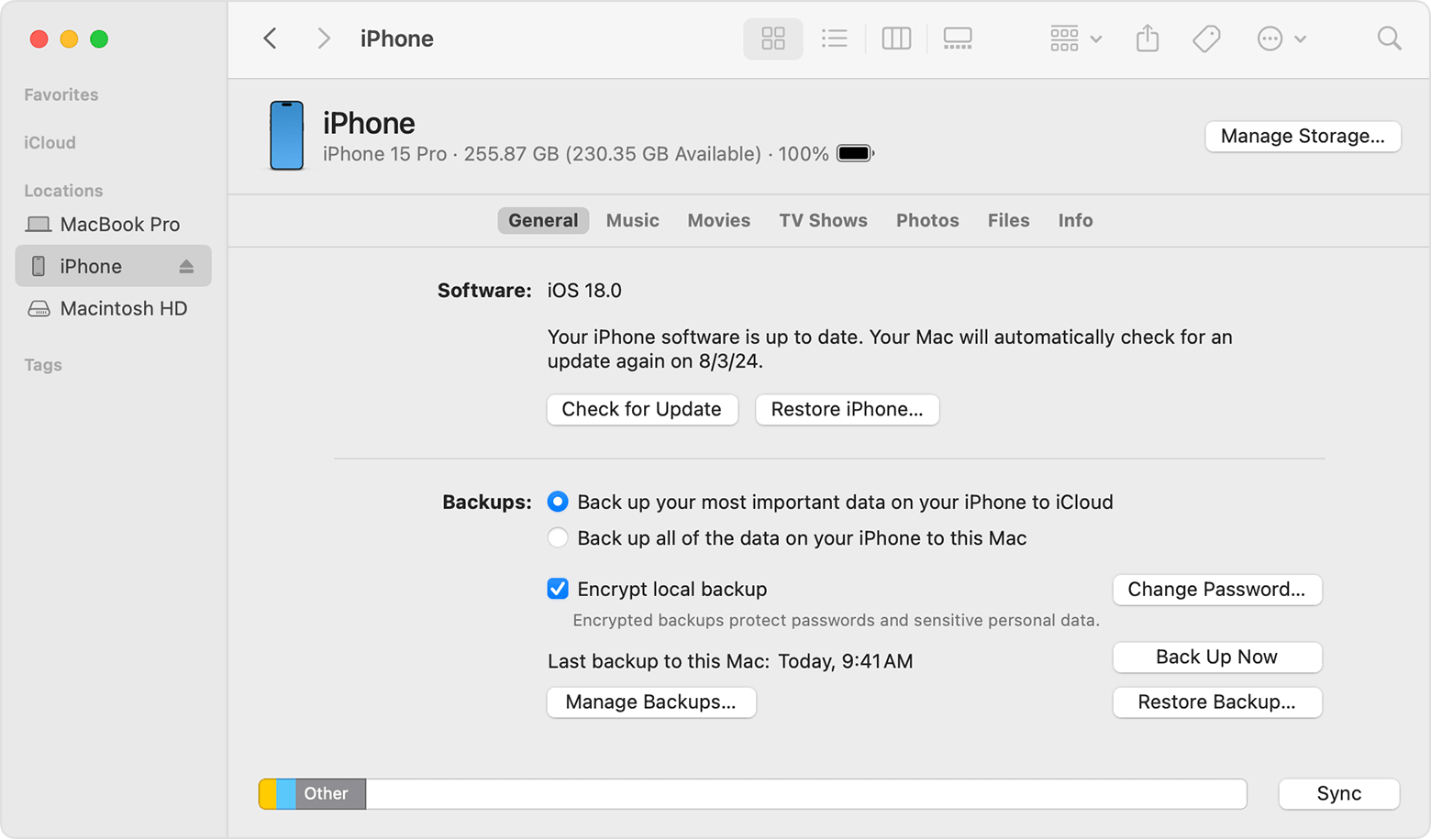
Assim como a restauração do iCloud, este procedimento substitui os dados atuais do seu iPhone.
1.5 Usar o software de recuperação de dados do iPhone (opção avançada)
Se:
- As fotos foram apagadas permanentemente.
- Você não quer redefinir seu iPhone para as configurações de fábrica.
- Você deseja recuperar fotos seletivamente
Ferramentas de terceiros para recuperação de dados do iPhone podem ajudar. Essas ferramentas analisam o armazenamento do iPhone, backups do iCloud ou backups do iTunes e permitem visualizar as fotos recuperáveis antes de restaurá-las.
Processo geral:
- Instale uma ferramenta de recuperação de iPhone confiável (como o Tenorshare UltData) no seu PC ou Mac
- Conecte seu iPhone via USB.
- Procure fotos apagadas
- Visualize e recupere imagens selecionadas
O sucesso da recuperação depende de os dados apagados terem sido sobrescritos, portanto, agir rapidamente melhora os resultados.
2. Dica bônus: Faça backup das fotos do iPhone no PC com Imaget
Recuperar fotos é estressante — prevenir a perda de fotos é muito melhor. Uma das maneiras mais inteligentes de proteger as fotos do seu iPhone é fazer backups regulares no seu computador. É aí que entra o backup. Imaget , um programa profissional para baixar imagens em massa, entra em cena.
Por que fazer backup das fotos do iPhone em um PC?
- Evite a perda de dados devido a exclusão acidental.
- Libere espaço de armazenamento no seu iPhone
- Mantenha as imagens originais com qualidade offline.
- Gerencie e organize fotos com mais facilidade.
Imaget Permite baixar e fazer backup de fotos em massa de fontes online e plataformas em nuvem, sendo ideal para usuários que armazenam fotos online e desejam um backup local confiável.
Principais benefícios de Imaget :
- Download em massa de fotos com um clique
- Suporta downloads de fotos em resolução total.
- Filtros úteis para escolher as fotos desejadas
- Preserva os nomes e a qualidade originais dos arquivos.
- Baixe fotos nos formatos originais ou nos formatos populares JPG/PNG/WebP.
- Disponível para ambos Mac e Windows
Como usar Imaget :
- Baixe a versão mais recente. Imaget instalador para o seu Mac / Windows e conclua a instalação.
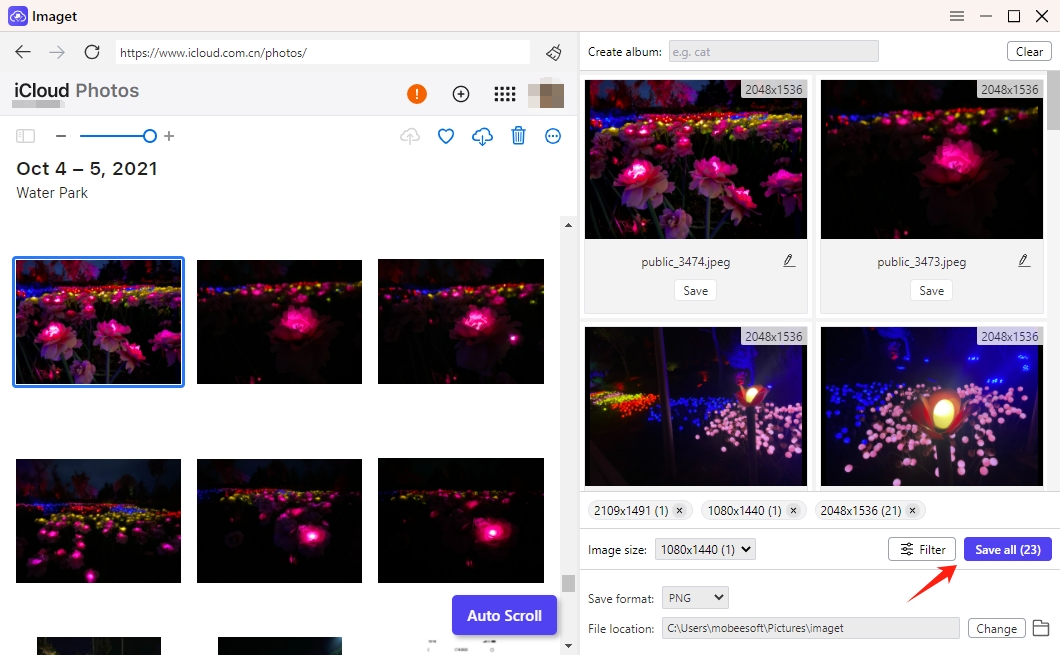
- Lançar Imaget Faça login no iCloud e acesse o iCloud Fotos, onde Imaget A página irá rolar automaticamente para extrair as imagens.
- Selecione suas fotos, personalize o formato e o local de saída e inicie o download.
3. Conclusão
Perder fotos do iPhone nem sempre significa que elas se foram para sempre. Em muitos casos, você pode recuperar fotos apagadas usando o álbum "Apagados Recentemente", o iCloud ou backups do dispositivo. Mesmo quando os métodos padrão falham, ferramentas avançadas de recuperação ainda podem oferecer uma chance de restaurar suas imagens.
No entanto, a solução mais confiável é a prevenção. Fazer backups regulares de suas fotos garante que você nunca mais precise se preocupar com exclusões acidentais. Com seus poderosos recursos de download em massa de imagens, Imaget Facilita o armazenamento rápido e eficiente de backups de fotos de alta qualidade no seu PC.
Se você busca tranquilidade, melhor gerenciamento de fotos e proteção a longo prazo para suas imagens, Imaget É uma ferramenta altamente recomendada para proteger sua coleção de fotos antes que ocorra a perda de dados.