Como baixar todas as imagens da biblioteca de mídia do WordPress?

A Biblioteca de Mídia do WordPress é um recurso integrado que permite aos proprietários de sites fazer upload, gerenciar e organizar imagens, vídeos, arquivos de áudio e outras mídias. Com o tempo, um site WordPress pode acumular centenas ou até milhares de imagens, dificultando o gerenciamento ou o backup individual de cada arquivo. Seja para migrar seu site, criar um backup local, organizar sua coleção de imagens ou transferir mídias para outra plataforma, baixar todas as imagens da sua Biblioteca de Mídia do WordPress pode economizar tempo e esforço.
Neste guia, explicaremos diferentes métodos para baixar todas as imagens da Biblioteca de Mídia do WordPress e apresentaremos uma solução avançada para o download em massa de imagens.
1. Como baixar todas as imagens da biblioteca de mídia do WordPress?
Método 1: Baixar imagens manualmente da biblioteca de mídia do WordPress
A maneira mais simples é acessar a Biblioteca de Mídia pelo painel do WordPress e baixar as imagens individualmente. Esse método é adequado se você precisar apenas de algumas imagens.
Passos:
- Faça login no painel de administração do WordPress.
- Navegar para Mídia > Biblioteca a partir do menu à esquerda.
- Alterne para a visualização em lista ou em grade para navegar pelos seus arquivos de mídia carregados.
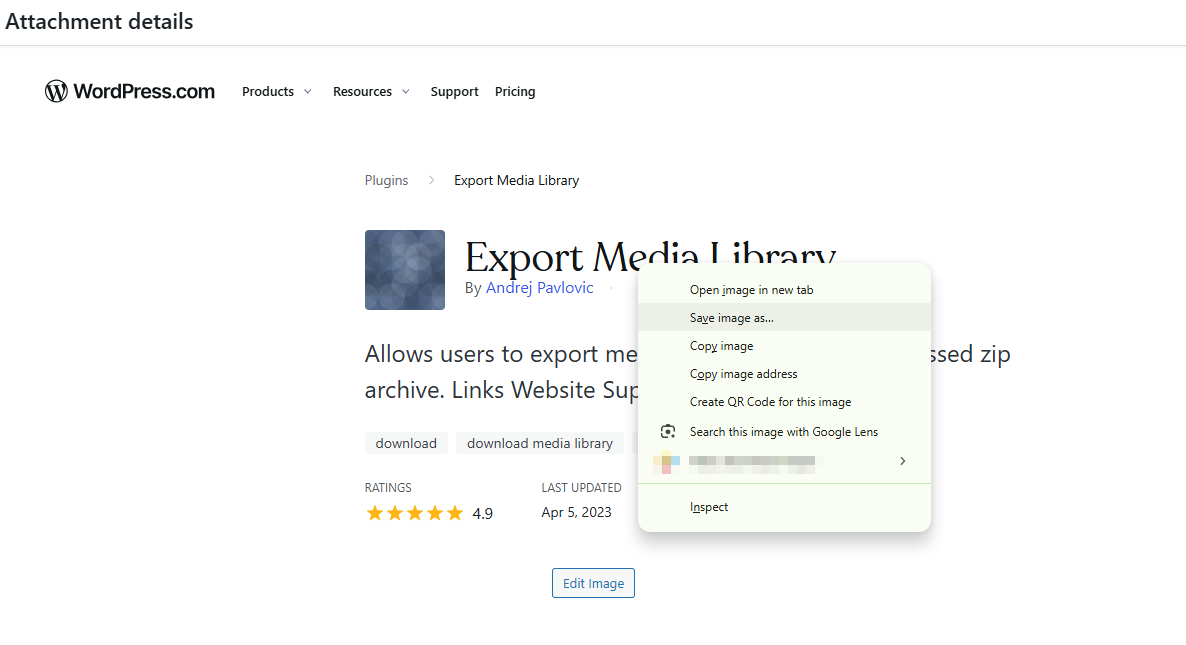
- Abra a imagem, clique com o botão direito do mouse e selecione "Salvar imagem como..." para baixá-la.
- Repita esses passos para outras imagens que você deseja baixar.
Prós:
- Não são necessários softwares ou plugins adicionais.
- Fácil de usar para baixar imagens individuais.
- Permite selecionar arquivos específicos.
Contras:
- Requer o download das imagens uma a uma.
- Demorado quando se lida com grandes bibliotecas de mídia.
- Não é adequado para fazer backup de centenas ou milhares de imagens.
Método 2: Baixar todas as imagens do WordPress usando FTP
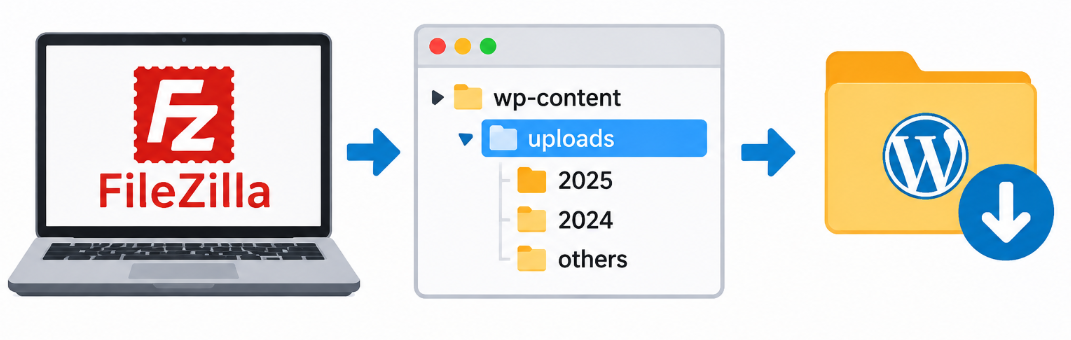
Se você tiver acesso FTP à sua conta de hospedagem WordPress, poderá baixar imagens diretamente do diretório de uploads do site. O WordPress normalmente armazena as mídias enviadas no diretório de uploads.
wp-content/uploads
Pasta organizada em subpastas por ano e mês.
Passos:
- Baixe e instale um cliente FTP, como o FileZilla, em seu computador.
- Abra o cliente FTP e insira suas credenciais de FTP de hospedagem, incluindo o nome do host, nome de usuário, senha e porta.
- Conecte-se ao seu site WordPress.
- Navegue até o
public_html/wp-content/uploadsdiretório (o caminho exato pode variar dependendo da configuração da sua hospedagem). - Abra a pasta de uploads para visualizar suas subpastas, que normalmente são organizadas por ano e mês.
- Selecione as pastas ou imagens que deseja baixar.
- Clique com o botão direito do mouse nos arquivos selecionados e escolha Download Para salvá-los em seu computador local.
Prós:
- Suporta o download de um grande número de imagens.
- Preserva a estrutura de diretórios original.
- Não requer o download individual de imagens através do painel de controle.
Contras:
- Requer acesso FTP e credenciais de login.
- Iniciantes podem achar a interface complicada.
- O download de grandes bibliotecas de mídia pode levar um tempo considerável.
- Você precisa entender a estrutura de diretórios do WordPress.
Método 3: Use um plugin de exportação do WordPress
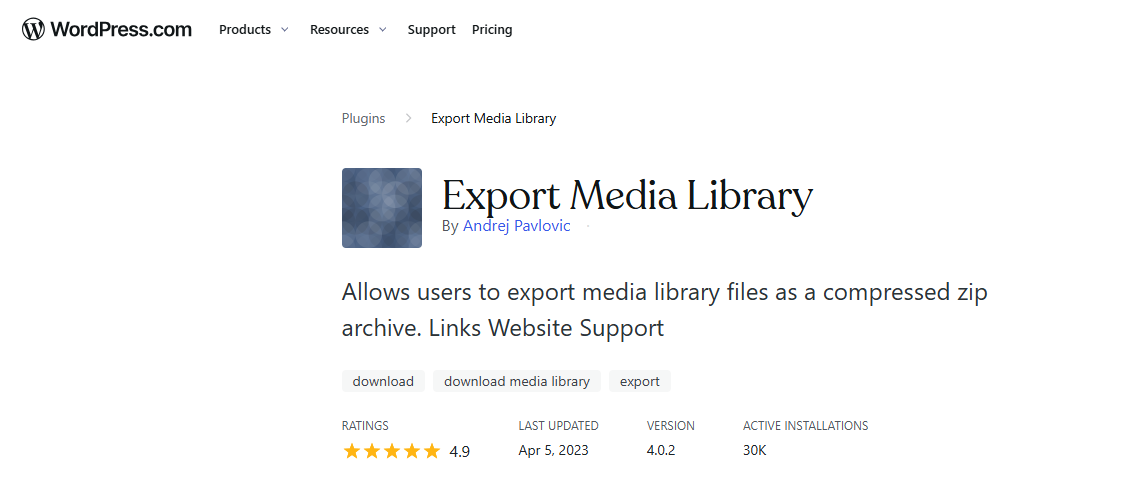
Outra opção é usar um plugin do WordPress que ajude a exportar arquivos de mídia ou conteúdo do site. Dependendo do plugin, você poderá compactar arquivos de mídia em um arquivo ou exportar anexos para backup e migração.
Passos:
- Faça login no seu painel de controle do WordPress.
- Navegar para Plugins > Adicionar novo plugin .
- Procure um plugin adequado para exportar ou fazer backup de mídia, como o Export Media Library, instale e ative o plugin.
- Selecione os arquivos de mídia ou anexos que deseja exportar.
- Inicie o processo de exportação e baixe o arquivo gerado, se compatível.
Prós:
- Pode simplificar a exportação e o backup de mídia.
- Alguns plugins suportam operações em lote.
- Pode preservar informações úteis do site e a organização da mídia.
Contras:
- As funcionalidades variam dependendo do plugin.
- Algumas ferramentas exigem planos pagos para opções avançadas de exportação.
- Exportações de grande porte podem consumir recursos consideráveis do servidor.
- Pode ser necessário configurar algumas opções adicionais antes de exportar.
2. Avançado: Baixar em massa todas as imagens da biblioteca de mídia do WordPress usando Imaget
Se você deseja uma maneira mais prática de coletar imagens em massa, Imaget é um programa avançado para baixar imagens em lote que vale a pena experimentar. Em vez de baixar cada imagem separadamente, Imaget Ajuda você a extrair, visualizar, filtrar e baixar várias imagens de páginas da web em uma única operação.
Principais características de Imaget :
- Compatível com todos os sites de hospedagem de imagens, incluindo o WordPress.
- Recupere as resoluções de imagem originais ou disponíveis, sempre que suportadas pela fonte.
- Filtrar imagens detectadas por formato, tamanho e outros critérios disponíveis.
- Suporta formatos de imagem comuns como JPG, JPEG, PNG, GIF e WebP.
Passos para baixar imagens em massa do WordPress usando Imaget :
- Download Imaget e instale-o no seu Windows ou Mac computador.
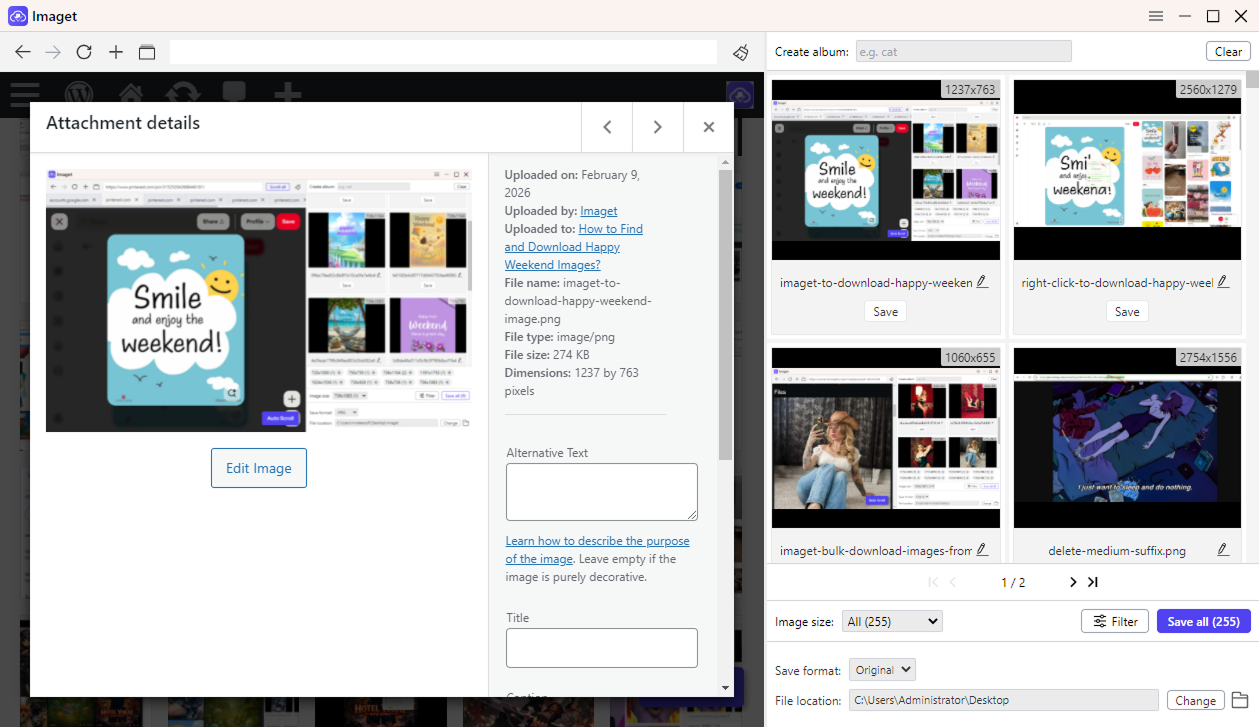
- Lançar Imaget e insira o URL do seu site WordPress no navegador integrado. Navegue até a página que contém as imagens que você deseja coletar.
- Permitir Imaget Para analisar a página da web e detectar automaticamente as imagens disponíveis. Você também pode ativar a rolagem automática se precisar carregar mais imagens em uma página longa.
- Navegue pelas imagens detectadas e use as opções de filtro disponíveis para selecionar as imagens desejadas. Você pode filtrar por formato, tamanho ou resolução da imagem, quando disponíveis.
- Clique no botão “Salvar tudo”. Imaget Irá descarregar as imagens selecionadas e salvá-las na pasta escolhida.
3. Conclusão
Baixar todas as imagens de uma biblioteca de mídia do WordPress pode ser um desafio, especialmente quando seu site contém centenas ou milhares de arquivos de mídia. O download manual funciona bem para algumas imagens, o FTP é útil para acessar o diretório completo de uploads e os plugins de exportação do WordPress podem simplificar certas tarefas de backup.
No entanto, se você precisar coletar imagens com frequência de páginas da web do WordPress ou de outros sites, Imaget é uma excelente solução para download em massa de imagens. Com detecção automática de imagens, visualização, filtragem e recursos de download em lote, ela pode reduzir significativamente o tempo e o esforço necessários para salvar várias imagens. Baixe e experimente. Imaget Para tornar seu fluxo de trabalho de coleta e gerenciamento de imagens mais rápido e conveniente.
- Como baixar imagens do Dreamstime sem marca d'água?
- Comparativo dos melhores programas para baixar imagens do Poipiku: recursos, prós e contras.
- Por que não consigo mais baixar imagens do Google?
- Como baixar imagens do Gelbooru: um guia completo
- Melhores sites para baixar imagens do mangá Bato em 2026
- Como baixar capturas de tela de filmes do FilmGrab?
- Como baixar imagens do Dreamstime sem marca d'água?
- Comparativo dos melhores programas para baixar imagens do Poipiku: recursos, prós e contras.
- Por que não consigo mais baixar imagens do Google?
- Como baixar imagens do Gelbooru: um guia completo
- Melhores sites para baixar imagens do mangá Bato em 2026
- Como baixar capturas de tela de filmes do FilmGrab?