Como resolver o problema "Algo deu errado ao baixar fotos" no Chrome?

O Google Chrome é um dos navegadores mais utilizados no mundo, conhecido por sua velocidade, simplicidade e compatibilidade com praticamente todos os sites. No entanto, mesmo os melhores navegadores ocasionalmente apresentam problemas — um dos mais comuns sendo o erro “O download da foto deu errado”.
Essa mensagem aparece quando você tenta baixar uma foto de um site ou plataforma de mídia social e o Chrome não consegue concluir o download. Isso pode acontecer ao salvar uma imagem diretamente, ao baixá-la do Google Fotos ou ao usar uma extensão de download de imagens. O erro pode ser frustrante, principalmente se você precisar da foto com urgência ou estiver baixando várias imagens.
Neste artigo, vamos explorar por que o erro "O download da foto deu errado" aparece no Chrome e como corrigi-lo passo a passo.
1. O que causa o erro “Algo deu errado ao baixar a foto” no Chrome?
Antes de corrigir o problema, é importante entender o que o causa. A mensagem de erro simplesmente significa que o Chrome não conseguiu concluir a solicitação de download — mas os motivos para isso podem ser bastante variados.
Aqui estão as causas mais comuns:
• Internet instável: Uma conexão fraca ou interrompida pode causar downloads.
• Links expirados: URLs temporárias de fotos (como as do Instagram ou do Google Fotos) podem expirar antes da conclusão do download.
• Cache ou cookies corrompidos: Dados antigos do navegador podem bloquear ou confundir novas solicitações de download.
• Conflitos de extensão: Bloqueadores de anúncios ou extensões de download múltiplo podem interferir no processo de download do Chrome.
• Bloqueios de segurança ou antivírus: O Chrome ou seu antivírus podem sinalizar downloads seguros como arriscados.
• Problemas de armazenamento ou permissões: Um disco cheio ou uma pasta restrita impede o salvamento de arquivos.
• Versão desatualizada do Chrome: Versões antigas do Chrome podem apresentar bugs que impedem o funcionamento correto dos downloads.
2. Como corrigir o erro “Algo deu errado ao baixar fotos” no Chrome
Vamos analisar passo a passo os métodos mais eficazes para resolver o problema.
2.1 Verifique sua conexão com a internet
Comece por garantir que sua conexão com a internet esteja ativa e estável. Tente abrir outra página da web ou reproduzir um vídeo curto para testar a conexão.
Após confirmar uma conexão estável, tente baixar a foto novamente.
2.2 Atualize ou reabra a página
Às vezes o problema é temporário. O site pode ter gerado um URL de curta duração que expirou. Basta atualizar a página ( Pressione F5 ou Ctrl+R ) e tente baixar novamente.
Se isso não funcionar, feche completamente a aba do Chrome e abra-a novamente.
2.3 Limpe o cache e os cookies do Chrome
Um arquivo de cache ou cookie corrompido é uma das causas mais comuns de erros de download. Limpá-los pode resolver o problema instantaneamente.
Passos:
- Clique nos três pontos (⋮) no canto superior direito do Chrome.
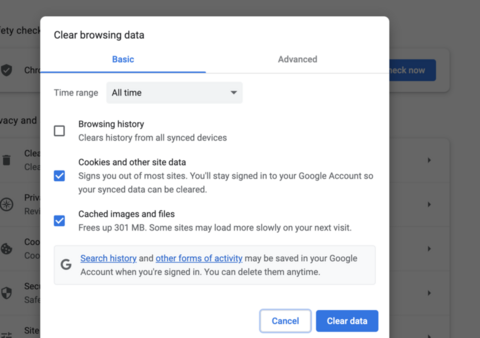
- Acesse Configurações > Privacidade e segurança > Limpar dados de navegação e, em seguida, marque as opções Cookies e outros dados do site, além de Imagens e arquivos armazenados em cache, antes de clicar em Limpar dados.
- Selecione “Todo o período” para o intervalo de tempo e clique em Limpar dados Em seguida, reinicie o Chrome.
2.4 Desativar extensões conflitantes
As extensões podem ser poderosas e problemáticas. Se você usa várias extensões de download ou de segurança, elas podem interferir no comportamento padrão do Chrome.
Para desativar as extensões:
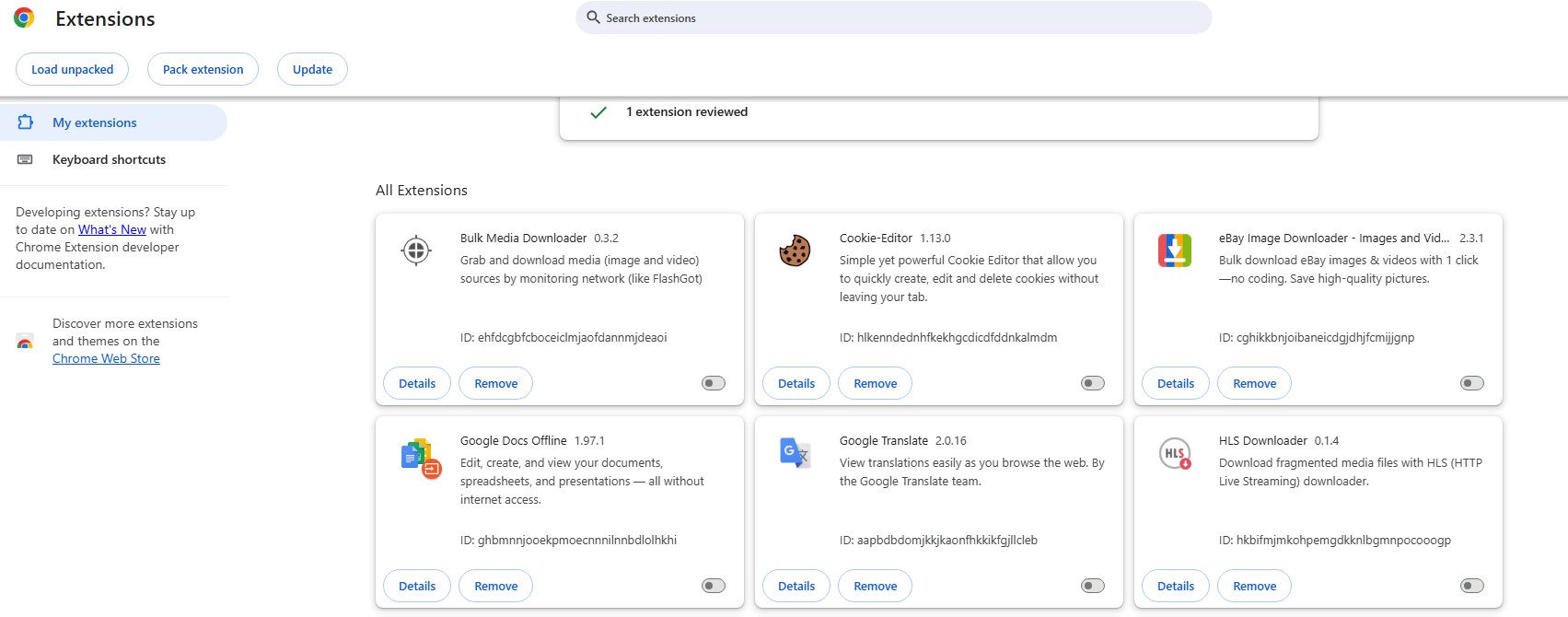
- No Chrome, clique na barra de endereço, digite chrome://extensions/ e pressione Enter para abrir a página de extensões.
- Desative todas as extensões, especialmente as de download, bloqueadores de anúncios ou relacionadas a VPN.
- Reinicie o Chrome e tente fazer o download novamente.
2.5 Experimente o Modo Anônimo
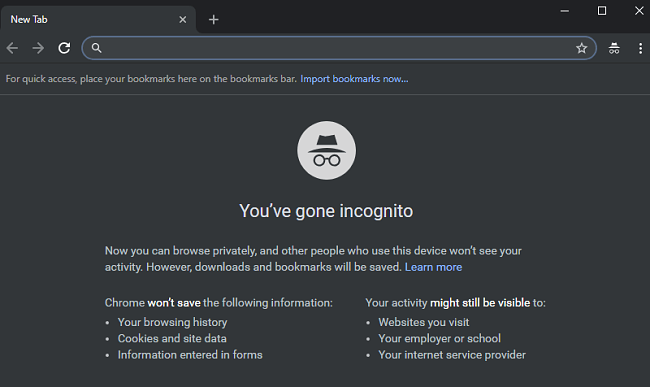
Chrome Modo anônimo Desativa todas as extensões por padrão e não utiliza seus dados em cache. Esta é uma maneira rápida de testar se um problema com uma extensão ou com o cache é a causa.
Imprensa Ctrl + Shift + N ( Windows ) ou Cmd + Shift + N ( Mac ) para abrir uma janela anônima e, em seguida, tente fazer o download novamente.
Se funcionar, você saberá que o problema está no seu ambiente de navegação normal — provavelmente uma extensão ou um problema de cache.
2.6 Alterar permissões da pasta de downloads
Se o Chrome não tiver permissão para salvar arquivos na sua pasta de downloads designada, ele falhará silenciosamente ou exibirá a mensagem "algo deu errado".
Para corrigir isso:
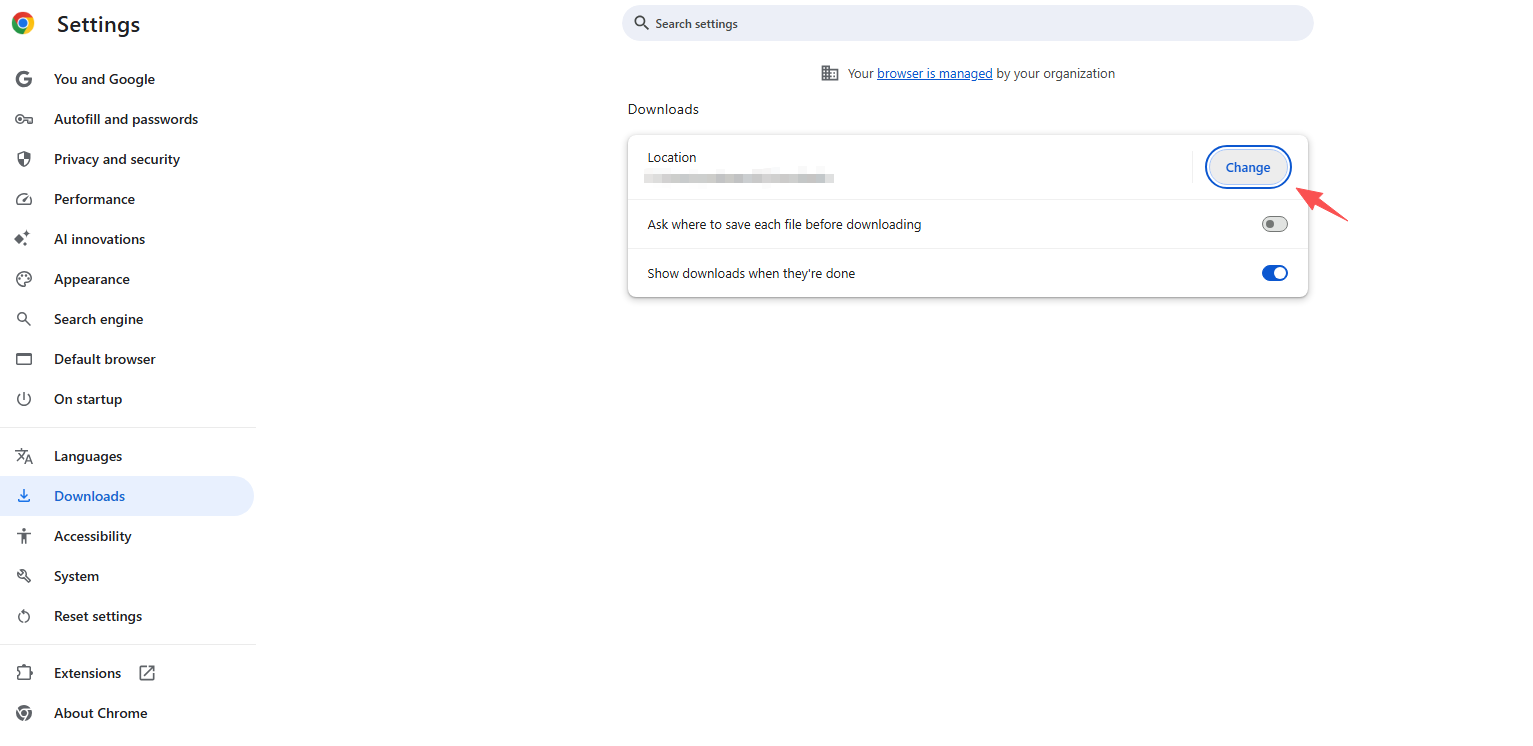
- Acesse chrome://settings/downloads e verifique o caminho de download listado.
- Abra essa pasta no seu computador, clique com o botão direito do mouse e selecione Propriedades > Segurança (sobre Windows ).
- Certifique-se de que sua conta de usuário tenha Controle total ou Ler e escrever acesso.
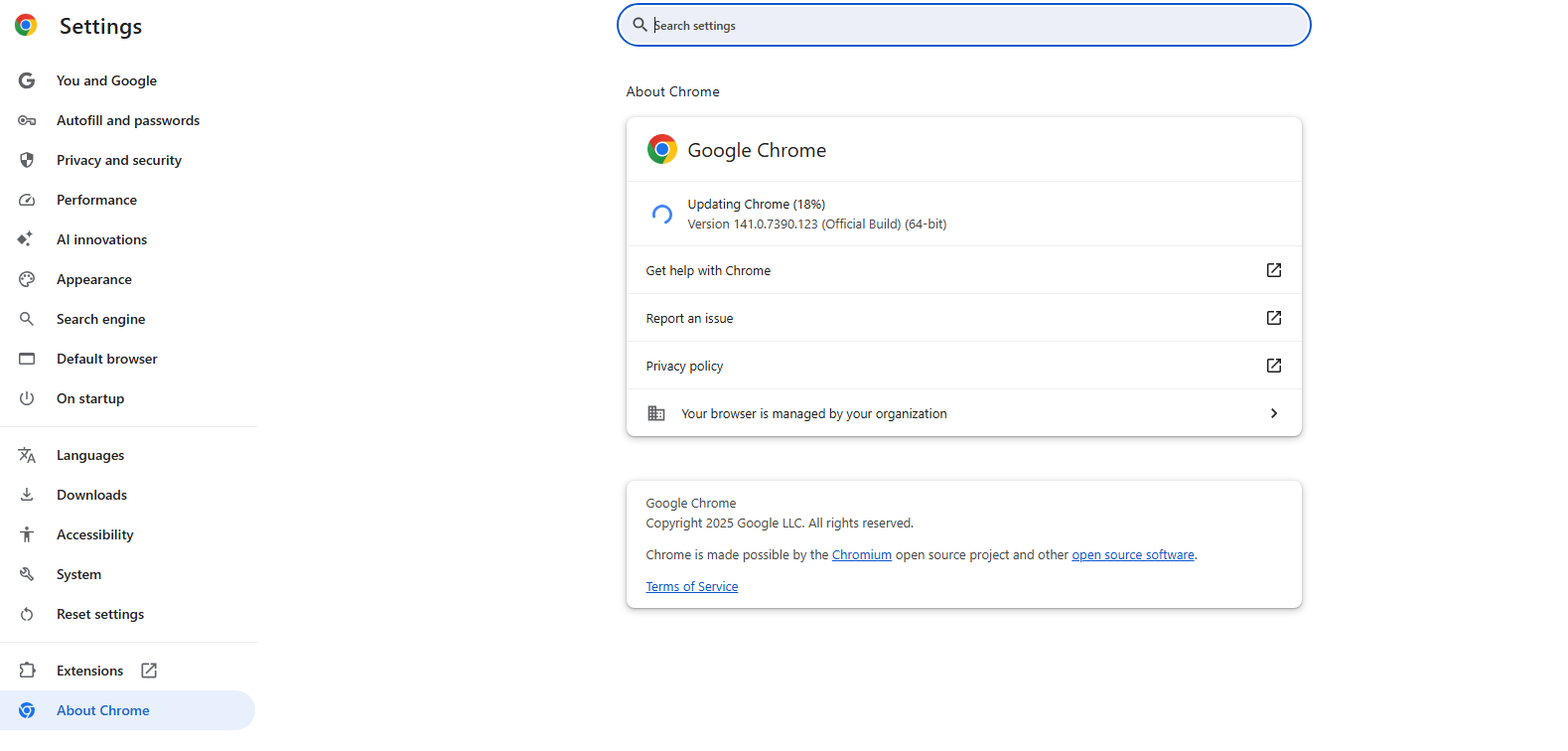
Atualização 2.7 do Chrome
Versões desatualizadas do Chrome podem conter bugs ou problemas de compatibilidade que impedem determinados downloads.
Para atualizar o Chrome:
- Clique nos três pontos (⋮) > Ajuda > Sobre o Google Chrome Então, o Chrome verificará e instalará automaticamente as atualizações.
- Reinicie o navegador após a atualização.
2.8 Desative temporariamente o antivírus ou o firewall
Alguns programas antivírus bloqueiam downloads de arquivos, especialmente de sites desconhecidos. Desative temporariamente seu antivírus ou firewall e tente o download novamente.
Se funcionar, adicione o Chrome ao seu antivírus. aplicativos confiáveis lista para evitar bloqueios futuros.
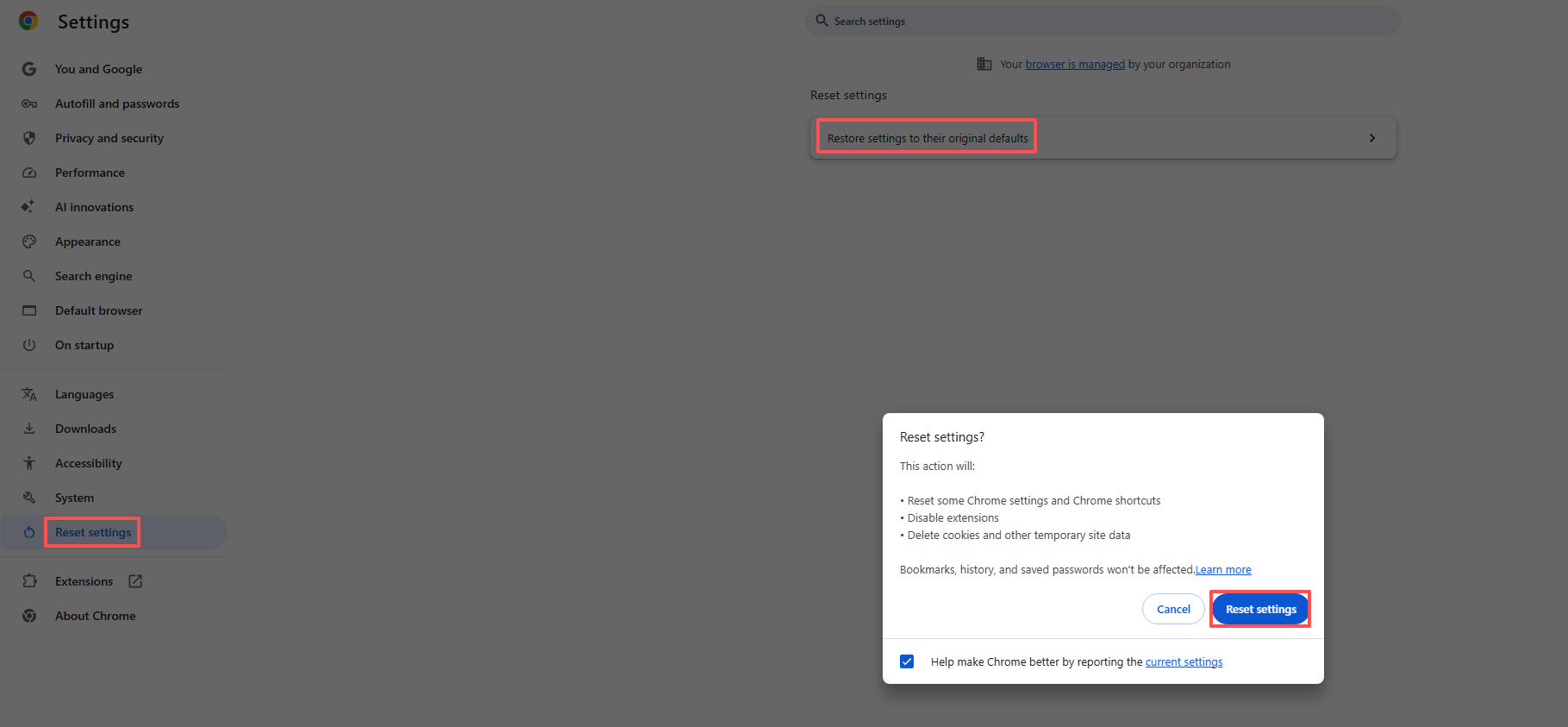
2.9 Redefinir configurações do Chrome
Se nenhuma das etapas acima resolver o problema, talvez seja necessário redefinir o Chrome para as configurações padrão.
Passos:
- Acesse chrome://settings/reset.
- Clique em Restaurar configurações para os padrões originais e confirme a redefinição.
3. Solução Avançada: Use Imaget Downloader de imagens em massa
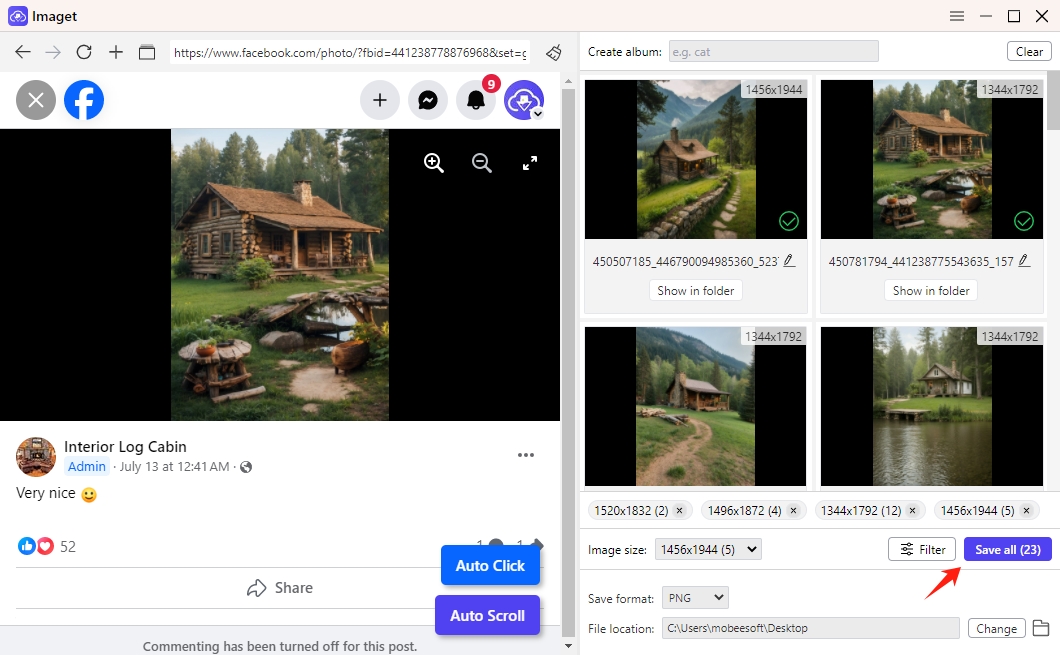
Se você se depara frequentemente com erros do tipo "algo deu errado ao baixar fotos" no Chrome — especialmente ao baixar muitas imagens ou de plataformas de mídia social — usar um programa profissional para baixar fotos como Imaget O Bulk Image Downloader é a melhor solução.
Imaget É um aplicativo para desktop desenvolvido para baixar imagens em massa de sites, plataformas de redes sociais e galerias. Ele elimina erros relacionados ao navegador, garantindo downloads rápidos e de alta qualidade sempre.
Principais características de Imaget :
- Salve álbuns de fotos ou galerias inteiras com um único clique.
- Funciona com o Instagram, Facebook , Pinterest e outros sites.
- Mantenha a resolução mais alta possível.
- Selecione as fotos desejadas filtrando por resolução ou formato dos arquivos.
- Salve fotos nos formatos populares JPG/PNG ou nos formatos originais.
4. Conclusão
O erro “O download das fotos deu errado” no Chrome é frustrante, mas fácil de resolver. Na maioria das vezes, é causado por conflitos de cache, problemas com extensões ou conexões instáveis. Seguindo os passos de solução de problemas acima — desde limpar o cache até atualizar o Chrome — você pode resolver o problema rapidamente e recuperar suas fotos.
No entanto, para usuários que baixam fotos com frequência, especialmente em grande quantidade ou de plataformas com restrições de download, depender exclusivamente do Chrome pode não ser o ideal. Uma ferramenta dedicada como Imaget O Bulk Image Downloader oferece uma solução mais estável, eficiente e de alta qualidade.
Com Imaget Com o Chrome, você pode contornar as limitações de download, aproveitar as tentativas automáticas de downloads com falha e salvar coleções inteiras de fotos sem esforço — sem nunca mais ver a mensagem "algo deu errado".
- Como encontrar e baixar GIFs de Minecraft?
- Como impedir que o Google Fotos faça backup?
- Como encontrar e baixar imagens de bom fim de semana?
- Como baixar imagens do Sora?
- Como encontrar e baixar GIFs de K-pop Demon Hunters?
- Melhores maneiras de fazer backup de fotos que você precisa conhecer.
- Como apagar fotos do Instagram?