Como impedir que o Google Fotos faça backup?

O Google Fotos é incrivelmente prático. Ele faz backup automático de suas fotos e vídeos na nuvem, sincroniza-os entre dispositivos e mantém suas memórias seguras mesmo se você perder o celular. Mas essa praticidade tem suas desvantagens. Muitos usuários acabam percebendo que o Google Fotos está constantemente enviando arquivos para a nuvem, consumindo espaço de armazenamento, usando dados móveis ou levantando preocupações com a privacidade.
Seja para economizar espaço de armazenamento do Google, reduzir o consumo de dados em segundo plano ou simplesmente retomar o controle sobre onde suas fotos são armazenadas, impedir que o Google Fotos faça backups é geralmente o primeiro passo. A boa notícia é que você pode desativar completamente os backups e, melhor ainda, optar por fazer backup das suas fotos localmente no seu computador, em vez de depender da nuvem.
Neste guia, mostraremos como impedir que o Google Fotos faça backup em dispositivos Android, iPhone e computadores, e depois apresentaremos uma alternativa mais segura e rápida para fazer backup de fotos diretamente no seu computador.
1. Como impedir que o Google Fotos faça backup?
O comportamento de backup do Google Fotos depende do seu dispositivo e das suas configurações. Abaixo estão as maneiras mais eficazes de interrompê-lo completamente.
1.1 Como interromper o backup do Google Fotos no Android
No Android, o Google Fotos geralmente vem ativado por padrão, então desativá-lo requer apenas alguns passos rápidos:
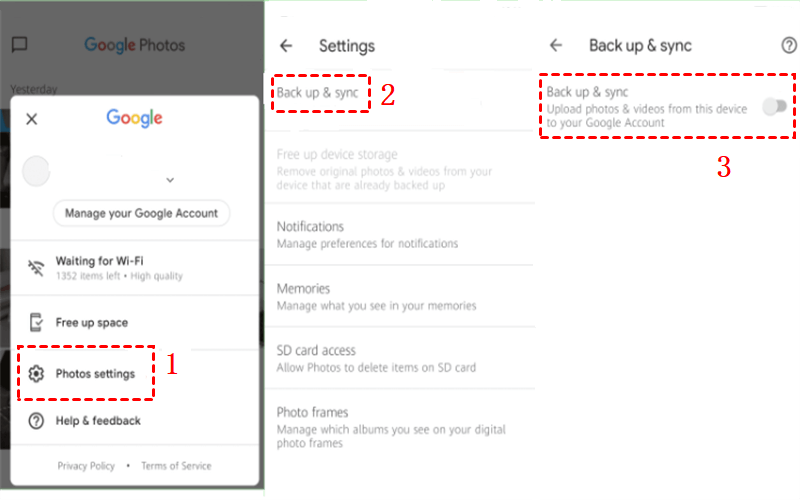
Abra o Google Fotos app > Toque no seu foto de perfil No canto superior direito > Selecionar Configurações de fotos > Tocar Backup e alternar Backup desligado.

Uma vez desativado, o Google Fotos deixará de enviar novas fotos ou vídeos do seu dispositivo.
Dica extra:
Se você deseja ter mais controle em vez de desativar completamente os backups:
- Vá para Backup → Fazer backup das pastas do dispositivo
- Desative pastas como Imagens do WhatsApp, Capturas de tela ou Downloads.
Isso evita uploads desnecessários, mantendo as fotos importantes da câmera em seu computador.
1.2 Interromper o backup do Google Fotos no iPhone (iOS)
Em iPhones, o Google Fotos funciona separadamente do iCloud Fotos e precisa ser desativado manualmente:
Abrir Google Fotos > Toque no seu ícone de perfil > Vá para Configurações de fotos → Backup e virar Backup desligado.
Para impedir completamente o carregamento em segundo plano:
Abrir Configurações No seu iPhone > Deslize para a direita Google Fotos > Desativar Atualização de aplicativos em segundo plano > Definir Acesso às fotos para Nenhum ou Fotos selecionadas
Isso garante que o Google Fotos não possa digitalizar ou carregar imagens silenciosamente.
1.3 Interromper o backup do Google Fotos no computador
Se você usar Google Drive para desktop (Anteriormente Backup e Sincronização), as fotos do seu computador também podem ser carregadas automaticamente.
Para impedir isso:
Clique no Ícone do Google Drive na bandeja do sistema ( Windows ou macOS) > Abrir Configurações > Vá para Meu Computador ou Pastas do seu computador > Remova as pastas de fotos ou selecione Não sincronizar com o Google Drive > Aplicar alterações.
Isso impede que as fotos do seu computador sejam enviadas para o Google Fotos.
1.4 O que acontece depois de desativar o backup?
Informações importantes:
- As fotos existentes já têm backup. permanecerá No Google Fotos.
- As novas fotos permanecerão. somente no seu dispositivo .
- Apagar fotos do seu telefone não afetará mais as cópias na nuvem (e vice-versa).
Se você deseja remover cópias na nuvem, precisa excluí-las manualmente de fotos.google.com .
2. Bônus: Faça backup das fotos no seu computador em vez de na nuvem (usando Imaget )
Desativar o backup do Google Fotos é apenas metade da solução. Você ainda precisa de uma maneira segura e confiável de fazer backup de suas fotos — sem assinaturas na nuvem, preocupações com privacidade ou limites de armazenamento. É aí que entra a solução. Imaget entra.
Por que fazer backup de fotos localmente?
Fazer backup das fotos no seu próprio computador oferece:
- Controle total sobre seus arquivos
- Sem taxas mensais de armazenamento.
- Acesso mais rápido a imagens com qualidade original.
- Maior privacidade (sem varredura na nuvem por terceiros)
Em vez de confiar em um serviço de nuvem, você é o proprietário dos seus backups.
O que é Imaget ?
Imaget É uma ferramenta poderosa para download em massa de imagens e backup de fotos, projetada para usuários que desejam armazenamento local de fotos rápido e organizado.
Com Imaget , você pode:
- Faça backup das suas fotos no computador em resolução máxima.
- Baixe imagens em massa de plataformas compatíveis.
- Organize imagens automaticamente criando álbuns ou renomeando arquivos.
- Evite compressão, erros de sincronização e limites da nuvem.
É especialmente útil se você estiver migrando do Google Fotos e quiser um arquivo local limpo.
Como fazer backup de fotos no seu computador usando Imaget :
- Instalar Imaget Nas suas Windows ou Mac computador.
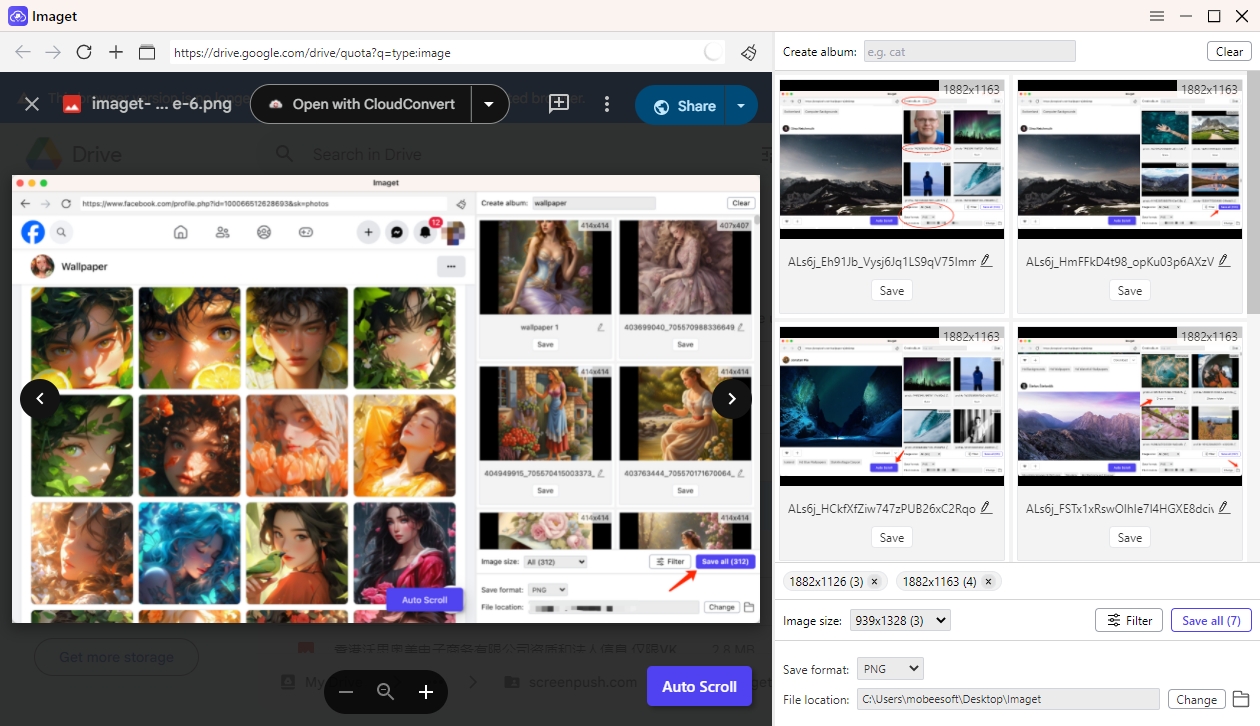
- Abra a fonte da imagem (álbuns, páginas ou plataformas compatíveis) dentro do arquivo. Imaget Em seguida, role a página para detectar as imagens disponíveis.
- Selecione a qualidade da imagem e a pasta de destino.
- Clique em Salvar tudo para salvar tudo localmente de uma só vez.
3. Conclusão
O Google Fotos é prático, mas não é para todos. Se você está cansado de backups automáticos, avisos de armazenamento ou dependência da nuvem, desativar o backup do Google Fotos é uma decisão inteligente. Seja no Android, iPhone ou computador, desativar os backups leva apenas alguns minutos.
No entanto, interromper o backup na nuvem não significa arriscar suas memórias. Fazer backup das fotos localmente garante a verdadeira propriedade delas — e Imaget torna esse processo rápido, simples e confiável.
Se você deseja uma maneira eficaz de fazer backup de fotos no seu computador em vez de na nuvem, Imaget É a solução ideal. Mantém suas imagens com qualidade máxima, organizadas e sempre sob seu controle — exatamente onde devem estar.