
Diversos fatores podem fazer com que as imagens baixadas não apareçam onde esperado, mas os problemas mais comuns e suas soluções estão descritos abaixo.
Por que as imagens que baixei não estão aparecendo na galeria?
Conteúdo
Baixar imagens para um computador — seja por meio de um navegador, e-mail, armazenamento em nuvem ou redes sociais — deveria ser simples. No entanto, usuários de PC frequentemente se deparam com um problema frustrante: as imagens são baixadas com sucesso, mas não aparecem no aplicativo Fotos. Windows Galeria, pré-visualizações do Explorador de Arquivos ou até mesmo a pasta esperada.
Neste artigo, vamos explorar por que as imagens baixadas podem não aparecer na Galeria ou no aplicativo Fotos do seu computador, além de soluções práticas para cada cenário.
1. Por que as imagens baixadas não aparecem na galeria do meu PC — e como resolver isso
1.1 As imagens são salvas em uma pasta diferente ou inesperada.
Ao baixar uma imagem no PC, o navegador ou aplicativo escolhe onde salvá-la — mas esse local pode não ser a pasta Imagens ou a pasta monitorada pelo seu aplicativo Galeria.
Os locais de download mais comuns incluem:
- Transferências (padrão para a maioria dos navegadores)
- Área de trabalho
- Pastas sincronizadas do OneDrive ou Google Drive
- Diretórios específicos de aplicativos (Zoom, Discord, Teams, Telegram Desktop)
- Pastas de download personalizadas definidas pelo usuário
Como corrigir:
- Verifique a pasta de downloads padrão do seu navegador: Chrome/Edge: Configurações → Transferências → Localização
- Procure a imagem no seu computador: Use o Windows Na barra de pesquisa, digite o nome do arquivo ou use as extensões *.jpg ou *.png.
- Verifique as pastas na nuvem se a sincronização estiver ativada: OneDrive → Imagens; Google Drive → Meu Drive / Downloads
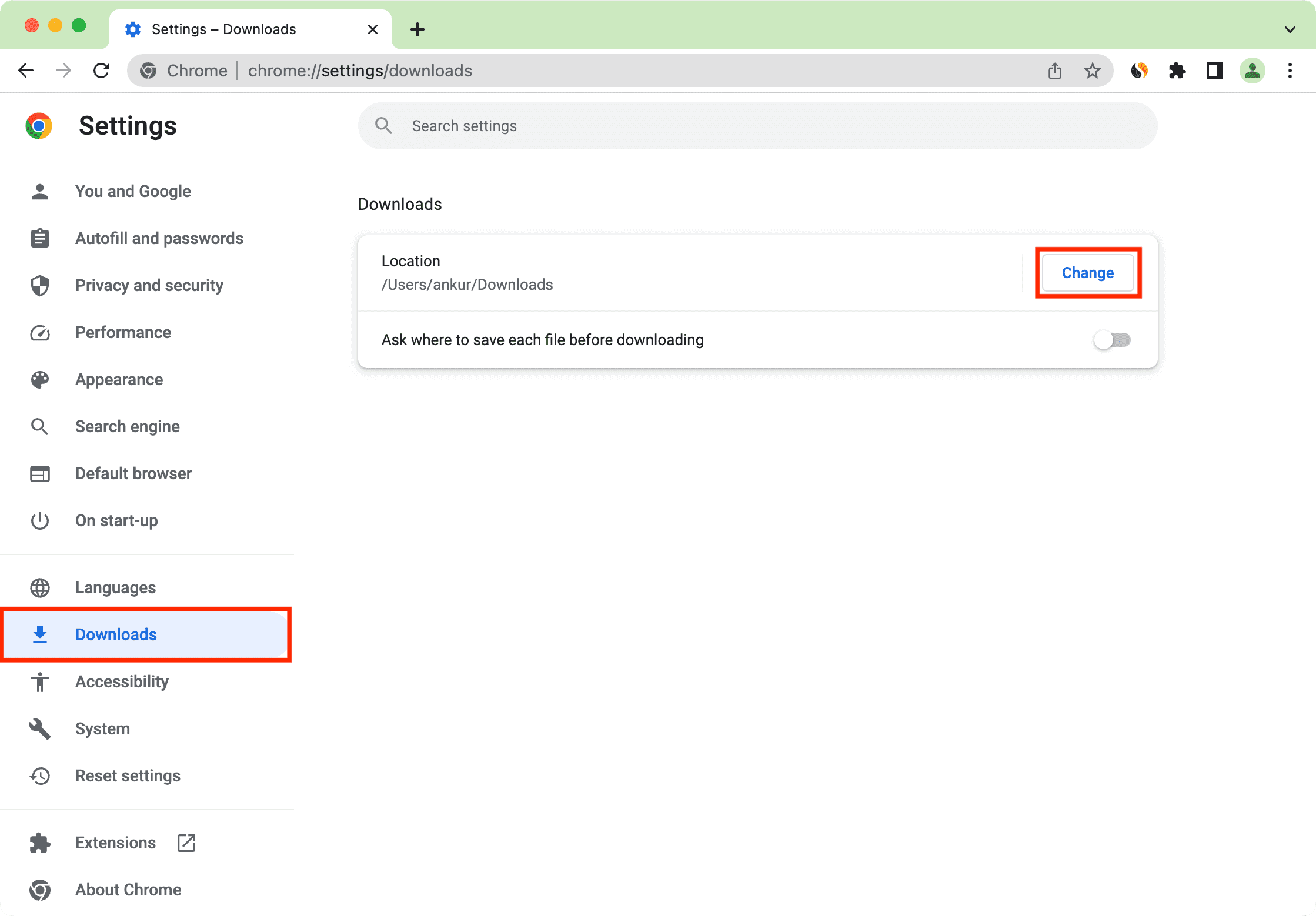
Se a imagem aparecer em uma dessas pastas, mova-a para a sua pasta. Fotos diretório para que seu aplicativo Galeria o detecte automaticamente.
1.2 Windows O aplicativo Fotos ainda não indexou os novos arquivos.
Windows O app Fotos e outros aplicativos de galeria monitoram pastas específicas. Se as imagens foram salvas em uma pasta fora da biblioteca, elas podem não aparecer.
Solução: Adicione a pasta ao seu aplicativo Fotos.
Como: Abra Fotos > Configurações > Deslize para baixo até Fontes > Clique Adicionar uma pasta > Selecione a pasta onde suas imagens foram baixadas.
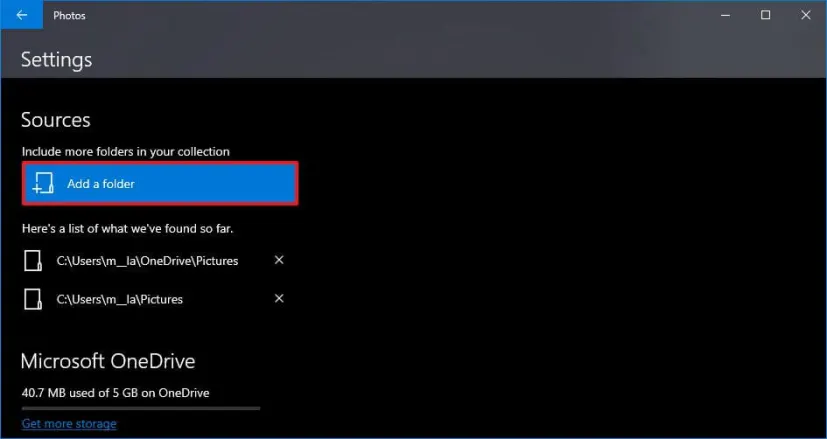
As fotos serão digitalizadas novamente e as imagens serão exibidas imediatamente.
1.3 Miniaturas ou cache corrompidos
Windows Gera miniaturas e caches para imagens. Se esses arquivos forem corrompidos, as fotos podem não ser exibidas corretamente — ou mesmo não serem exibidas — até que o cache seja reparado.
Correção: Limpe o Windows cache de miniaturas
Como: Abra Limpeza de disco > Selecione a unidade do sistema (normalmente C:) > Verificar Miniaturas > Clique OK para limpar.
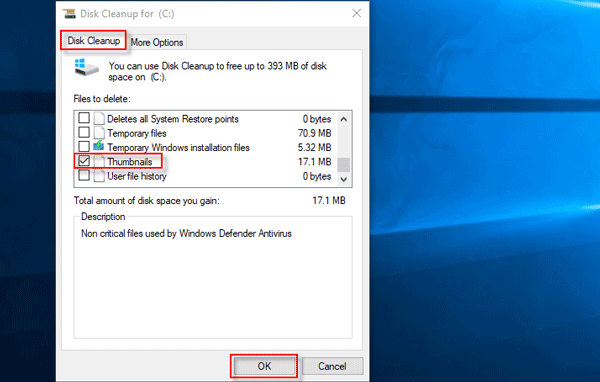
Isso força Windows Recriar miniaturas e atualizar pré-visualizações de imagens.
1. 4. Formato de arquivo não suportado ou requer codecs adicionais.
Os PCs suportam a maioria dos formatos de imagem, mas algumas imagens baixadas usam tipos menos comuns que Windows As fotos não podem ser exibidas.
Formatos problemáticos comuns:
- HEIC / HEIF (de iPhones)
- WebP (de sites modernos)
- Formatos RAW como CR2, NEF, ARW
- imagens SVG
- Arquivos PSD do Photoshop
Consertar:
- Instale os codecs HEVC/HEIF da Microsoft Store (para imagens do iPhone).
- Converter formatos usando ferramentas ou aplicativos online: Converter WebP para PNG/JPG; Converter arquivos RAW usando o Adobe Lightroom ou o RawTherapee.
- Abra tipos de arquivo avançados (como PSD) em aplicativos compatíveis.

Após a conversão, as imagens aparecerão normalmente nos aplicativos da Galeria.
1.5 Imagens corrompidas ou incompletas
Uma interrupção no download pode resultar em imagens corrompidas que o sistema não consegue visualizar.
Consertar:
- Faça o download da imagem novamente com uma conexão estável.
- Evite fechar o navegador antes que o download termine.
- Desative a VPN temporariamente se os downloads continuarem sendo interrompidos.
Imagens corrompidas geralmente aparecem em branco, acinzentadas ou ilegíveis.
1.6 Seu antivírus ou software de segurança bloqueou o arquivo
Programas de segurança podem bloquear arquivos de mídia baixados de sites suspeitos ou anexos de e-mail desconhecidos. Em alguns casos, a imagem é colocada em quarentena ou impedida de ser salva.
Consertar:
- Abra seu software de segurança.
- Vá para Quarentena ou Itens bloqueados .
- Restaure a imagem bloqueada se for seguro.
- Adicione o site de download à sua lista de sites seguros (somente se for confiável).
1.7 As imagens foram sincronizadas com o armazenamento em nuvem em vez do disco local.
Quando a sincronização do OneDrive, Dropbox ou Google Drive está ativada, as imagens podem ser baixadas para pastas na nuvem, mas não localmente —isso impede que elas apareçam nos aplicativos padrão da Galeria até serem abertas ou sincronizadas.
Consertar:
- Clique com o botão direito do mouse no arquivo ou pasta.
- Escolher Mantenha sempre este dispositivo ligado. .
- Permita que os arquivos sejam sincronizados localmente.
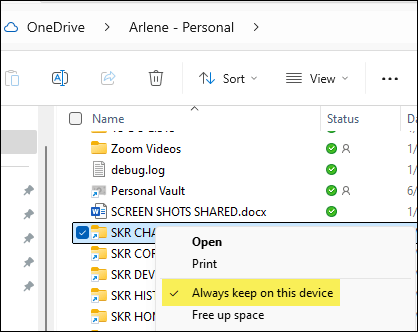
Depois de baixados para o armazenamento local, os aplicativos da Galeria podem detectá-los.
1.8 O Explorador de Arquivos não está exibindo pré-visualizações
Às vezes as imagens estão realmente na pasta, mas Windows Oculta as miniaturas devido a uma configuração.
Consertar:
- Abra o Explorador de Arquivos > Acesse Exibir → Opções → Guia Exibir .
- Desligar Sempre mostrar ícones , nunca miniaturas e clique OK para atualizar a configuração.
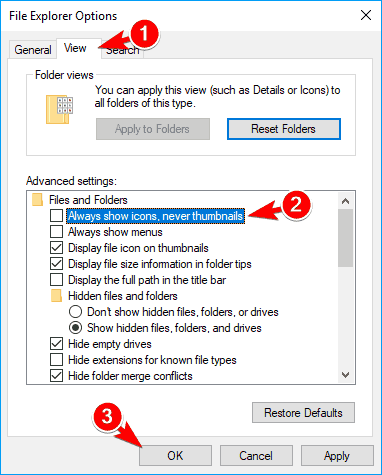
Agora o Explorador de Arquivos exibirá as pré-visualizações de imagens corretamente.
1.9 Questões de Permissão ou Propriedade
Se as imagens foram salvas usando outro Windows Se o arquivo foi baixado de uma unidade de rede ou copiado de uma pasta protegida, o acesso pode ser restrito.
Consertar:
- Clique com o botão direito do mouse na imagem ou pasta. Selecione → Propriedades → Segurança .
- Clique Editar → Permitir Controle Total .
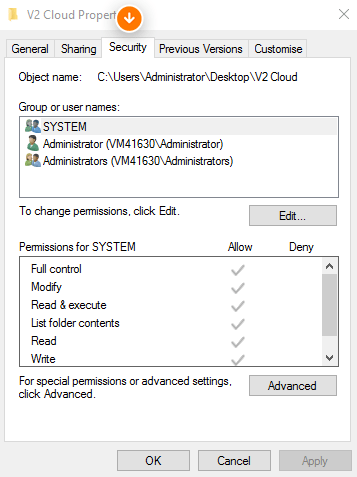
Isso concede à sua conta de usuário o acesso adequado.
2. Bônus: Baixe e gerencie imagens em massa com eficiência. Imaget
Se você costuma baixar muitas imagens para design, pesquisa, blogs ou redes sociais, mantê-las organizadas pode se tornar rapidamente uma tarefa árdua. Os arquivos acabam espalhados, duplicados se acumulam e formatos misturados causam problemas na visualização.
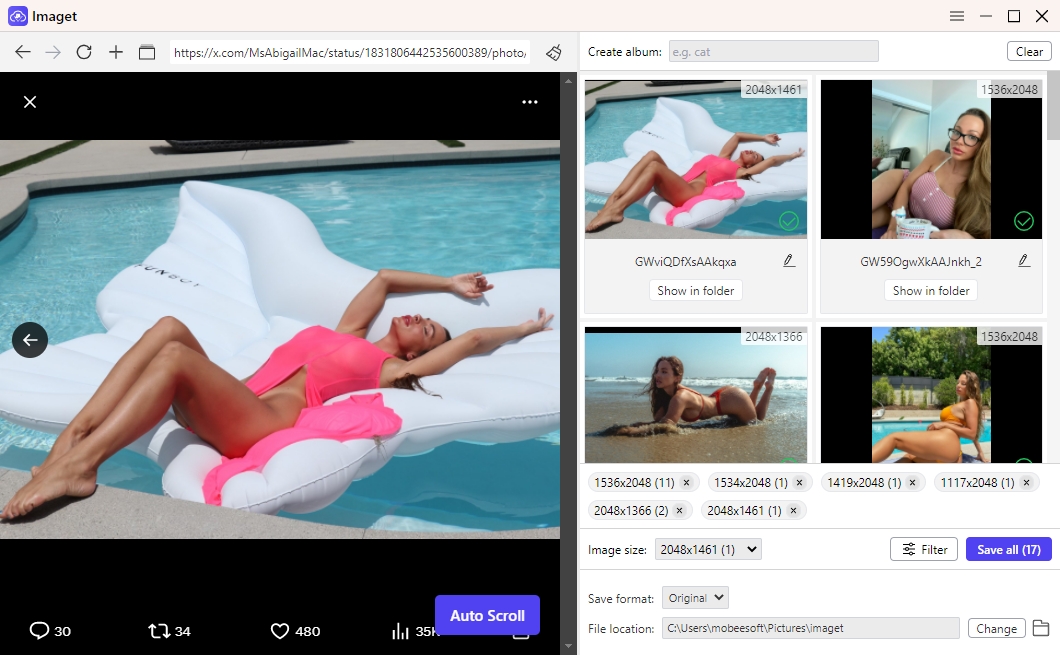
Imaget Resolve isso sem esforço. É uma ferramenta poderosa para desktop que baixa, organiza e converte imagens em lote automaticamente, prevenindo problemas comuns em galerias de PC antes mesmo que eles aconteçam.
Principais características de Imaget :
- Faça o download a partir de todos os sites de hospedagem de imagens.
- Download em massa de sites, URLs, páginas HTML e galerias.
- Crie álbuns e renomeie arquivos para gerenciar as imagens baixadas.
- Detectar automaticamente todas as imagens da página.
- Suporte para filtragem de imagens, permitindo a escolha de resoluções ou formatos.
- Converta e salve imagens em formatos PNG/JPG/WebP ou nos formatos originais.
3. Conclusão
A falta de imagens no seu PC geralmente se deve a problemas simples: pastas incorretas, atrasos na indexação, formatos não suportados ou conflitos de sincronização na nuvem. Embora cada um desses problemas possa ser resolvido com soluções básicas, gerenciar um grande número de downloads rapidamente se torna complicado e demorado.
Imaget Simplifica todo o processo. Baixa imagens em lote, organiza-as em pastas claras e visíveis, converte formatos incompatíveis e evita a desorganização de arquivos. Se você deseja que suas imagens baixadas apareçam instantaneamente e permaneçam bem organizadas, Imaget é a ferramenta mais confiável para usar.
Artigos interessantes
Leitura adicional
- Como encontrar e baixar GIFs de Minecraft?
- Como impedir que o Google Fotos faça backup?
- Como encontrar e baixar imagens de bom fim de semana?
- Como baixar imagens do Sora?
- Como encontrar e baixar GIFs de K-pop Demon Hunters?
- Melhores maneiras de fazer backup de fotos que você precisa conhecer.
- Como apagar fotos do Instagram?