Visão geral da extensão Bulk Image Downloader para Chrome: como usá-la para downloads em lote

Baixar imagens uma a uma de um site pode se tornar rapidamente tedioso, especialmente quando você precisa salvar dezenas ou até centenas de fotos. Embora a opção "Salvar imagem como" integrada ao Chrome funcione bem para arquivos individuais, ela não foi projetada para coleções de imagens em grande escala.

A extensão Bulk Image Downloader para Chrome oferece uma maneira mais prática de coletar imagens de uma ou várias abas do navegador. Ela permite visualizar imagens, filtrá-las por tamanho e tipo e baixar as imagens selecionadas em lotes. Também oferece suporte a downloads com o botão direito do mouse e diversas opções de intervalo de abas, sendo útil para usuários que trabalham frequentemente com imagens online.

Neste guia, explicaremos o que é o Bulk Image Downloader, como usar seus principais métodos de download, além de comparar suas vantagens e limitações.

1. O que é a extensão Bulk Image Downloader para Chrome?

Downloader de imagens em massa é uma extensão do Chrome projetada para baixar várias imagens de sites. De acordo com a descrição na Chrome Web Store, ela pode baixar imagens da página atual ou de várias abas do navegador e permite que os usuários filtrem as imagens com base em características como largura, altura e tipo de arquivo.

A extensão suporta formatos de imagem comuns, bem como formatos modernos, incluindo AVIF, WebP e SVG Ele também consegue reconhecer imagens data-URI geradas por algumas ferramentas de IA para processamento de imagens. Antes de baixar, os usuários podem visualizar as imagens detectadas e selecionar quais desejam salvar.

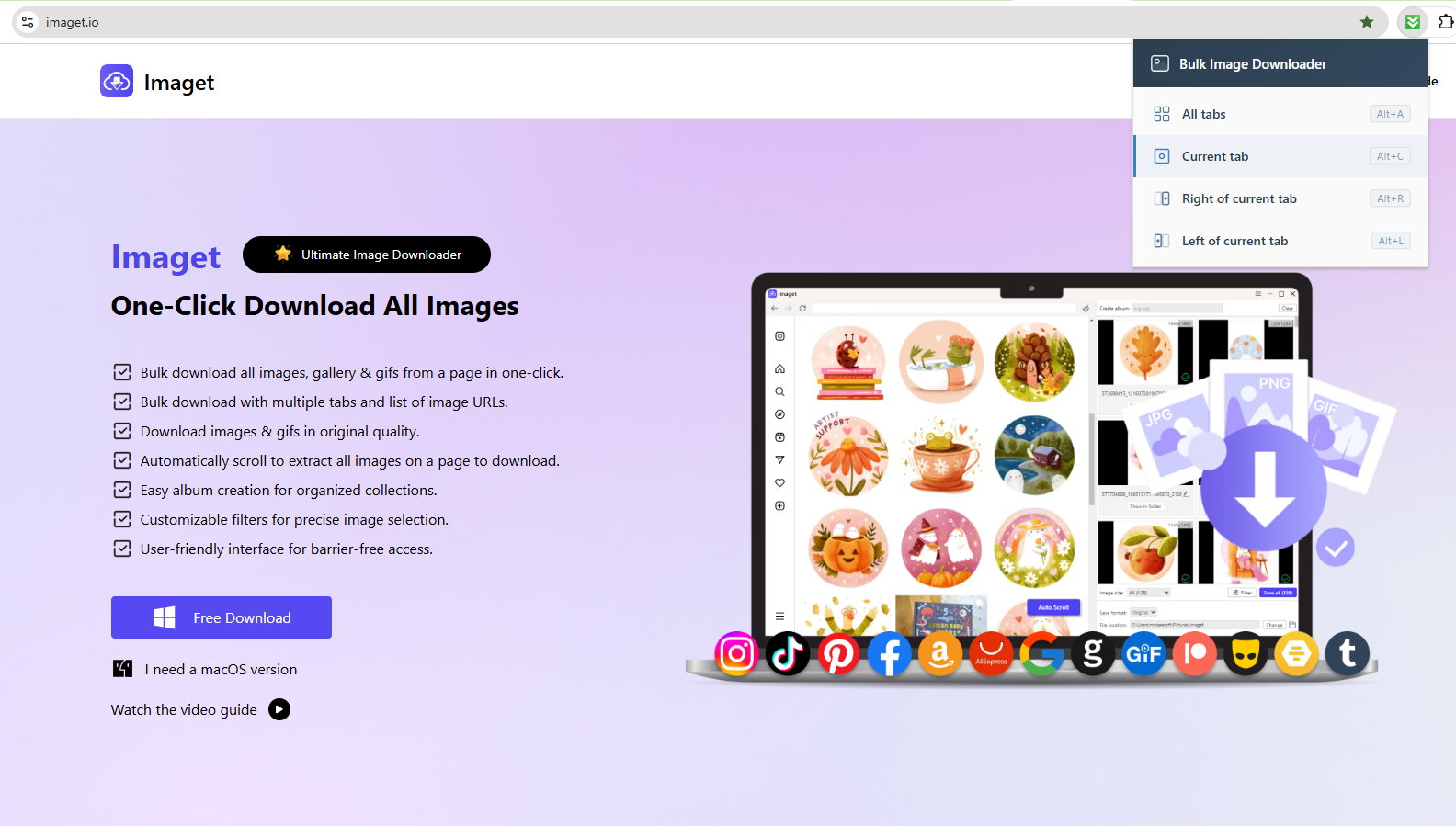
Uma de suas funcionalidades mais úteis é o download em várias abas. Em vez de processar cada página da web separadamente, você pode optar por baixar imagens da aba atual, de todas as abas abertas ou das abas localizadas à esquerda ou à direita da aba atual.

2. Como usar o Bulk Image Downloader?

Usar a extensão é relativamente simples. Aqui estão as principais maneiras de baixar imagens com ela.

Etapa 1: instalar a extensão

Primeiro, abra o Downloader de imagens em massa página na Chrome Web Store e clique Adicionar ao Chrome Após a instalação, você poderá acessar a extensão no menu de extensões do Chrome.

Para uso frequente, você pode fixar a extensão na barra de ferramentas do Chrome. Isso facilita a abertura sempre que precisar baixar imagens.
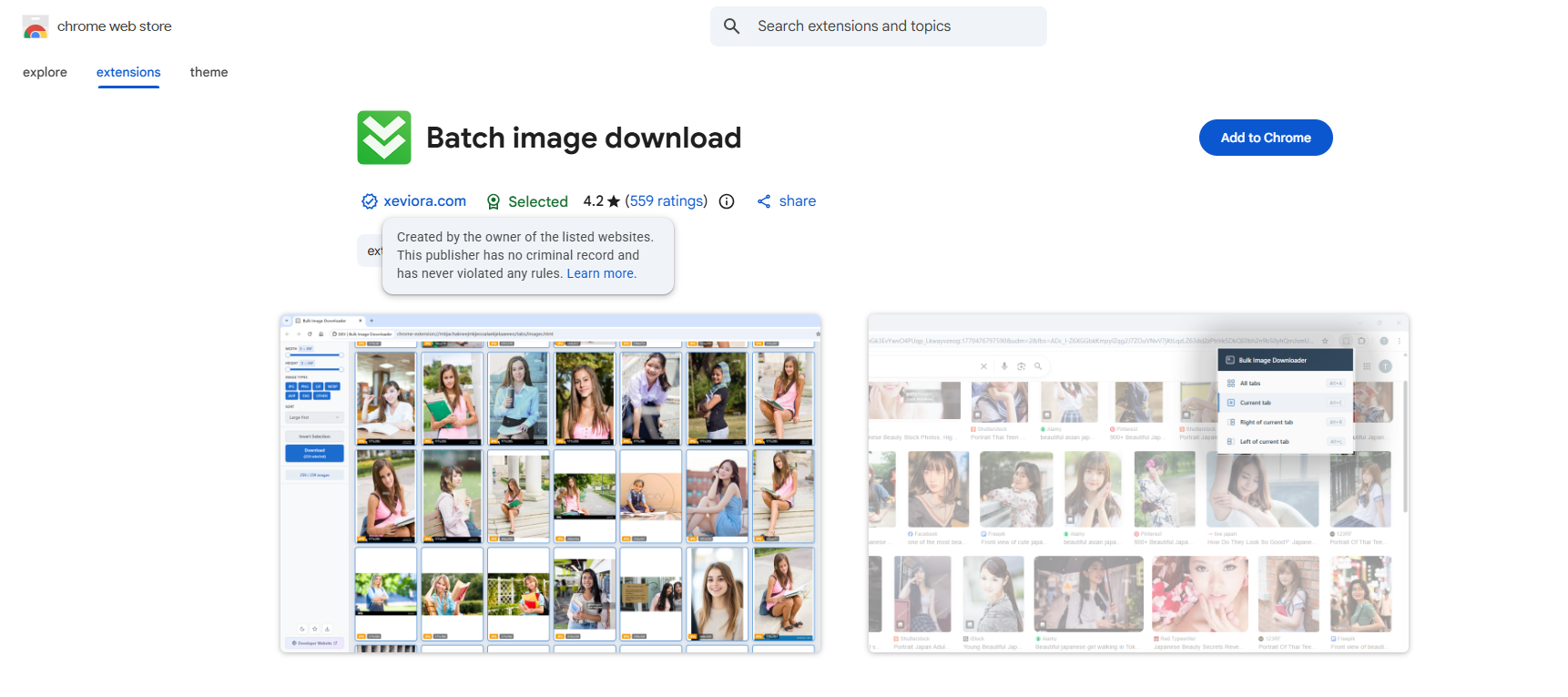
Instalar extensão de download de imagens em massa no Chrome

Passo 2: Baixe imagens de diferentes abas

O Bulk Image Downloader facilita a coleta de imagens de várias guias do Chrome:

  • Aba atual: Baixa as imagens detectadas na página da web que você está visualizando.
  • Todas as abas: Digitaliza e baixa imagens de todas as abas abertas simultaneamente.
  • À direita da guia atual: Faz o download de imagens das abas posicionadas à direita da aba ativa.
  • À esquerda da guia atual: Faz o download de imagens das abas posicionadas à esquerda da aba ativa.

Baixe imagens em lote, escolha a opção de download na aba correspondente.

Essas opções são especialmente úteis quando você tem várias páginas com muitas imagens abertas e deseja processá-las em lotes, em vez de baixar as imagens individualmente.

Passo 3: Selecione as imagens e faça o download.

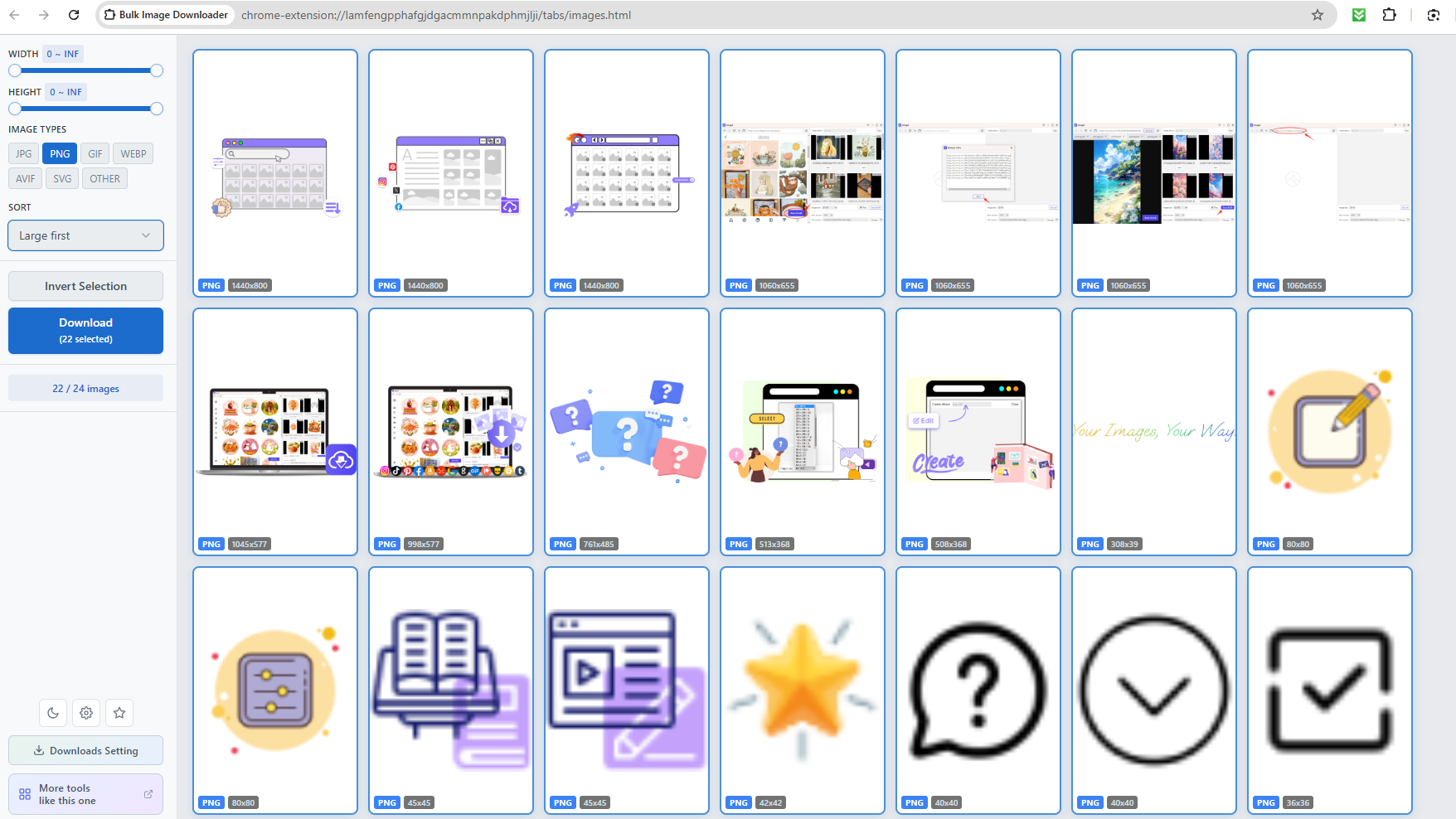
Após selecionar a(s) aba(s), a extensão abrirá uma nova aba exibindo todas as imagens detectadas.

Você pode usar seus filtros para refinar os resultados de acordo com largura, altura e tipo de arquivo E você pode classificar os resultados com base em fatores como resolução ou ordem de tabulação.

Após fazer suas seleções, clique Download As imagens selecionadas são salvas no diretório de downloads padrão do Chrome.

Baixador de imagens em lote: selecione as imagens e baixe-as.

Esse fluxo de trabalho de pré-visualização e seleção é útil para evitar ícones indesejados, miniaturas, logotipos e outras pequenas imagens que também podem ser detectadas em uma página da web.

Passo 4: Clique com o botão direito do mouse na imagem e faça o download.

Nem sempre é necessário abrir a interface da extensão.

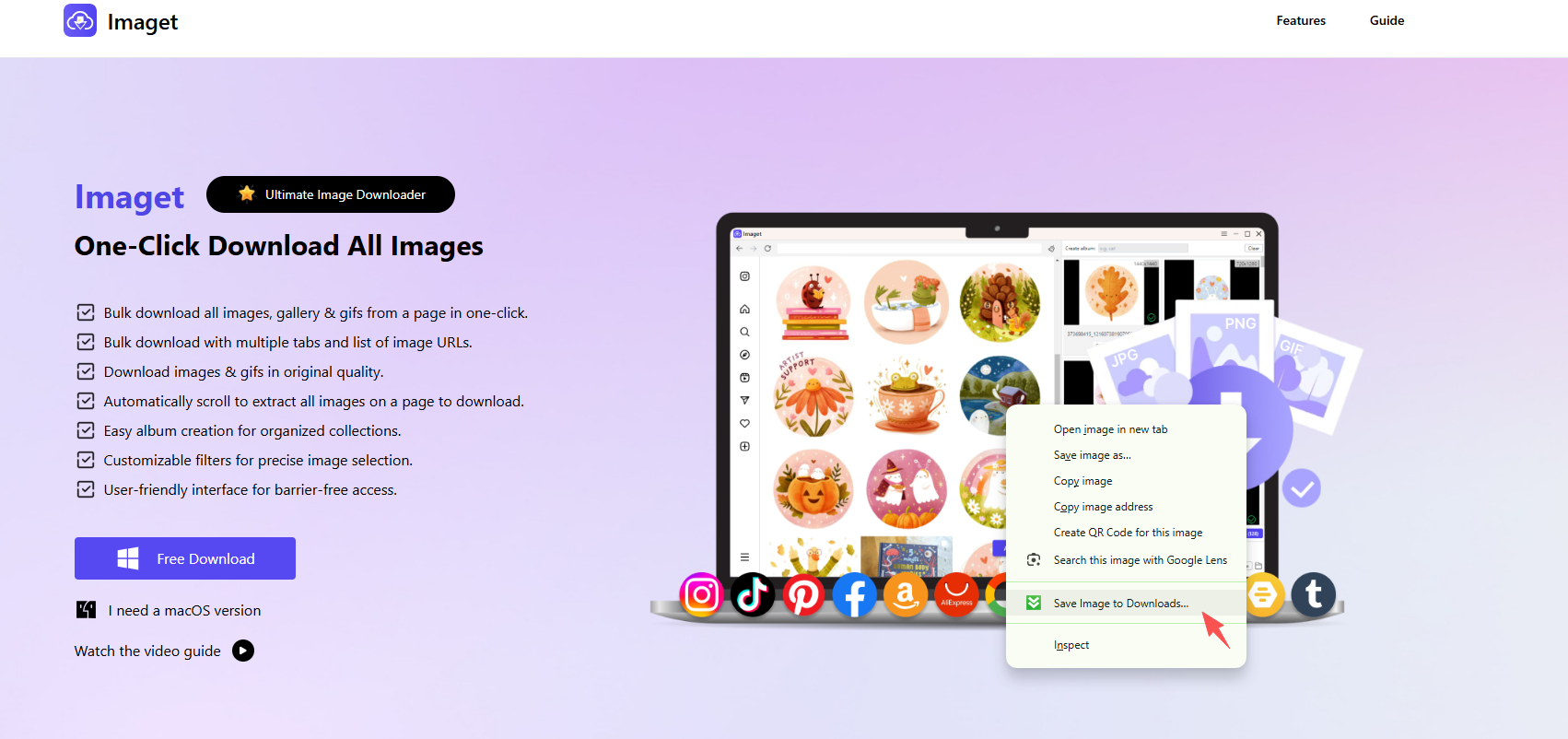
Quando encontrar a imagem que deseja salvar, clique com o botão direito do mouse e procure o ícone "Baixar imagens em lote" no menu de contexto do Chrome. Clique em "Salvar imagem em lote". Salvar imagem em Downloads… Para salvar a imagem diretamente na sua pasta de Downloads.

Baixador de imagens em lote: clique com o botão direito para baixar a imagem.

Isso é conveniente quando você só precisa capturar uma imagem ocasionalmente, mas deseja algo mais rápido do que abrir menus adicionais.

3. Prós e contras da extensão Bulk Image Downloader para Chrome

Antes de escolher a extensão como seu principal programa para baixar imagens, vale a pena considerar seus pontos fortes e limitações.

Prós:

  • Fácil de instalar e usar.
  • Suporta downloads de imagens em lote
  • É possível fazer download a partir de várias abas.
  • Oferece pré-visualização e filtragem de imagens.
  • Suporta formatos de imagem comuns e modernos.

Contras:

  • Requer o Chrome
  • Menos adequado para coleções de imagens muito grandes.
  • Recursos limitados de organização de arquivos
  • A compatibilidade pode variar entre os sites.

4. Experimente o Ultimate Image Downloader – Imaget

Para usuários que baixam regularmente um grande número de imagens, um aplicativo de desktop dedicado pode oferecer um fluxo de trabalho mais completo. Imaget Foi projetado especificamente para o download em massa de imagens e pode ser uma alternativa mais robusta quando você precisa gerenciar coleções maiores.

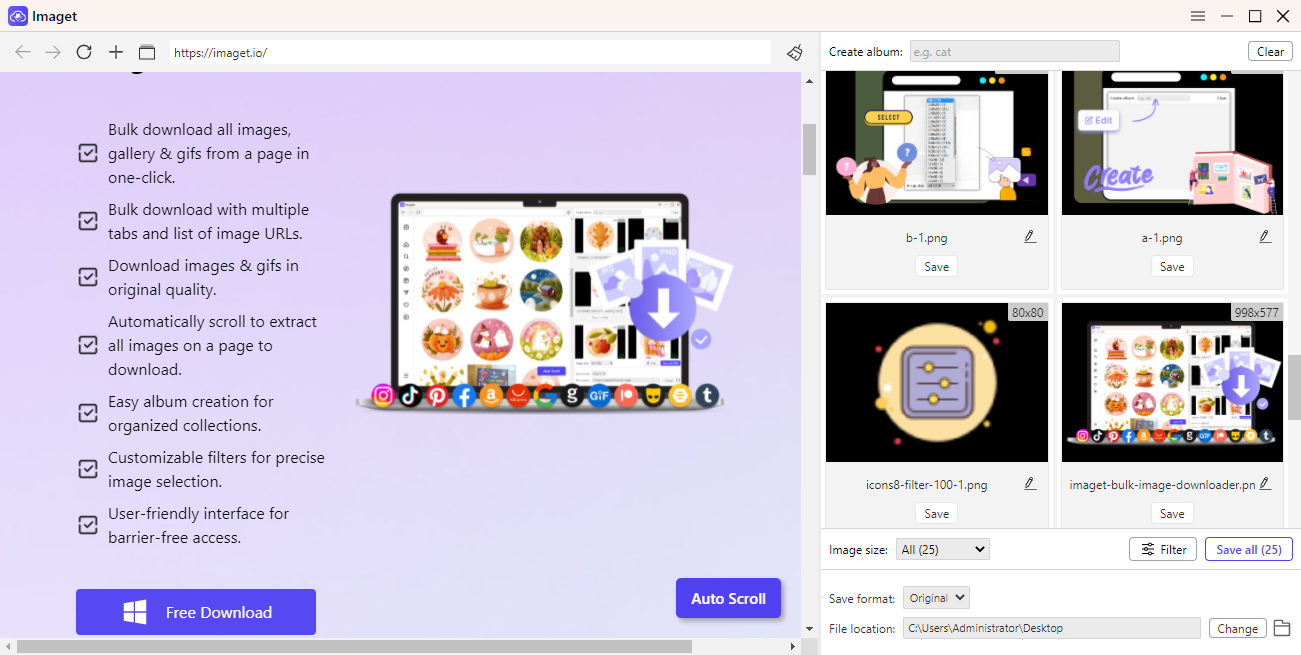
Ao contrário de uma extensão do Chrome que funciona dentro do navegador, Imaget Oferece uma interface dedicada para detectar, filtrar e baixar imagens. É particularmente útil quando seu objetivo é coletar muitas imagens de forma eficiente, em vez de salvar algumas fotos ocasionalmente.

Com Imaget Você pode baixar imagens em massa seguindo estes passos:

  • Instale e execute Imaget no seu computador ( Mac ou Windows ).
  • Abra a(s) página(s) da web ou insira o(s) URL(s) da(s) página(s) de imagem que deseja processar e deixe Imaget Escanear e detectar imagens disponíveis.
  • Filtre ou selecione as imagens que deseja baixar.
  • Escolha o local de download e inicie o download em lote.

imagens rip do site imagens

5. Conclusão

A extensão Bulk Image Downloader para Chrome é uma opção útil para baixar rapidamente várias imagens de páginas da web. Seus recursos atuais incluem download em várias abas, pré-visualização de imagens, filtragem, suporte a formatos de imagem modernos, download com o botão direito do mouse e atalhos de teclado.

Para downloads em lote ocasionais diretamente do Chrome, pode ser uma solução conveniente. No entanto, usuários que baixam regularmente grandes coleções de imagens podem preferir uma ferramenta dedicada com um fluxo de trabalho mais completo para desktop.

Imaget Vale a pena considerar esta opção se você busca uma solução mais robusta para download em massa de imagens. Com sua interface dedicada e fluxo de trabalho orientado a lotes, ela torna a coleta de imagens em larga escala mais rápida e fácil de gerenciar. Para usuários que precisam baixar imagens de diversas páginas da web com frequência, Imaget É uma excelente alternativa a um programa para baixar imagens em lote baseado no Chrome.