TurboImageHost Downloader para Chrome: Como baixar imagens facilmente

Encontrar uma imagem interessante no TurboImageHost é fácil, mas baixar várias imagens de forma eficiente pode ser outra história. O Chrome permite salvar imagens diretamente, enquanto ferramentas de desenvolvedor, extensões de navegador e programas online para baixar imagens oferecem opções adicionais. No entanto, cada método funciona de maneira diferente e pode apresentar limitações ao lidar com páginas com muitas imagens ou grandes coleções.
Neste guia, exploraremos diversas maneiras práticas de baixar imagens do TurboImageHost no Chrome, desde recursos simples do navegador até ferramentas online dedicadas. Também apresentaremos um programa profissional para download em lote de imagens que pode ajudá-lo a detectar, filtrar e baixar grandes quantidades de imagens com mais eficiência.
1. O que é o TurboImageHost?
TurboImageHost é uma plataforma online de hospedagem de imagens que permite o upload e compartilhamento de imagens pela internet. Os usuários podem acessar as imagens por meio de páginas individuais ou galerias, tornando o serviço útil para visualizar e compartilhar coleções de imagens.
No entanto, páginas de hospedagem de imagens podem conter mais do que apenas as imagens de seu interesse. Uma página pode incluir miniaturas, pré-visualizações, ícones, anúncios e outros elementos gráficos. Quando você precisa de muitas imagens, identificar e salvar cada arquivo manualmente pode levar um tempo considerável.
Por isso, escolher o programa de download certo depende muito da quantidade de imagens que você precisa e do nível de controle que deseja ter sobre o processo de download.
2. Lista completa de programas para baixar imagens do TurboImageHost no Chrome
O Chrome oferece diversas opções para baixar imagens do TurboImageHost. Aqui estão os métodos mais comuns.
2.1 Salvar imagem como
A maneira mais fácil de salvar uma imagem do TurboImageHost é usando o recurso integrado do Chrome. Salvar imagem como função. Não requer extensão ou software adicional, sendo ideal para baixar uma ou algumas imagens.
Como usar a opção Salvar imagem como:
- Abra a página da TurboImageHost no Chrome.
- Localize a imagem do TurboImageHost que deseja salvar, clique com o botão direito do mouse na imagem e selecione Salvar imagem como .
- Escolha uma pasta de destino e clique. Salvar .
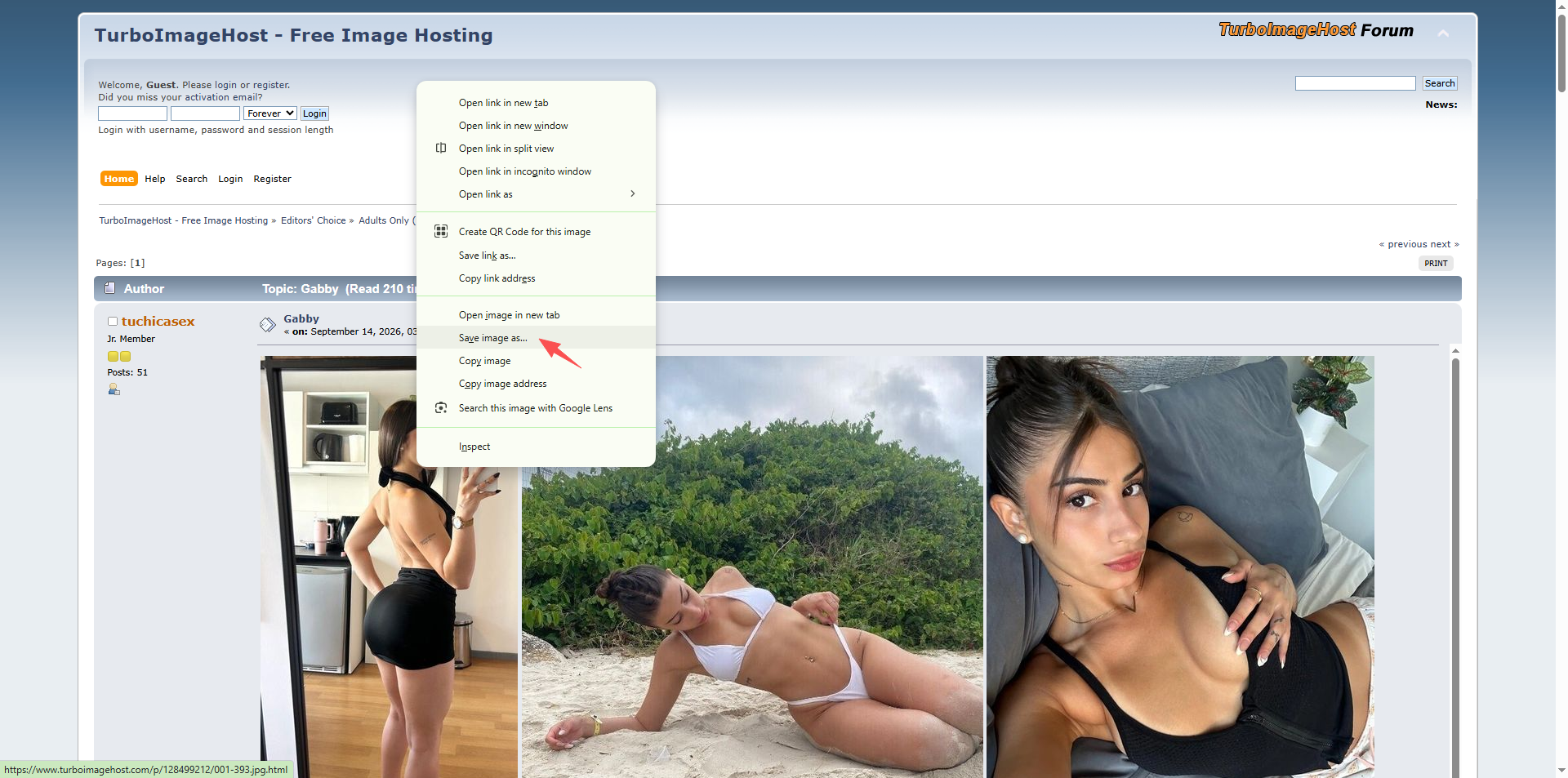
Este método é rápido e simples, mas torna-se inconveniente quando você precisa baixar muitas imagens, pois cada imagem precisa ser salva separadamente.
2.2 Ferramentas de desenvolvedor do Chrome
As Ferramentas de Desenvolvedor do Chrome oferecem outra maneira de localizar arquivos de imagem em uma página da web. Esse método pode ser útil quando a opção normal de download, acessada clicando com o botão direito do mouse, não fornece o arquivo de imagem desejado.
Passos:
- Abra a página do TurboImageHost no Chrome, clique com o botão direito em qualquer lugar da página e selecione Inspecionar .
- Abra o Elementos ou Rede No painel, procure por recursos de imagem, como arquivos JPG, PNG, GIF ou WebP.
- Identifique o URL da imagem relevante, abra o URL da imagem em uma nova aba do navegador, clique com o botão direito do mouse na imagem e salve-a.
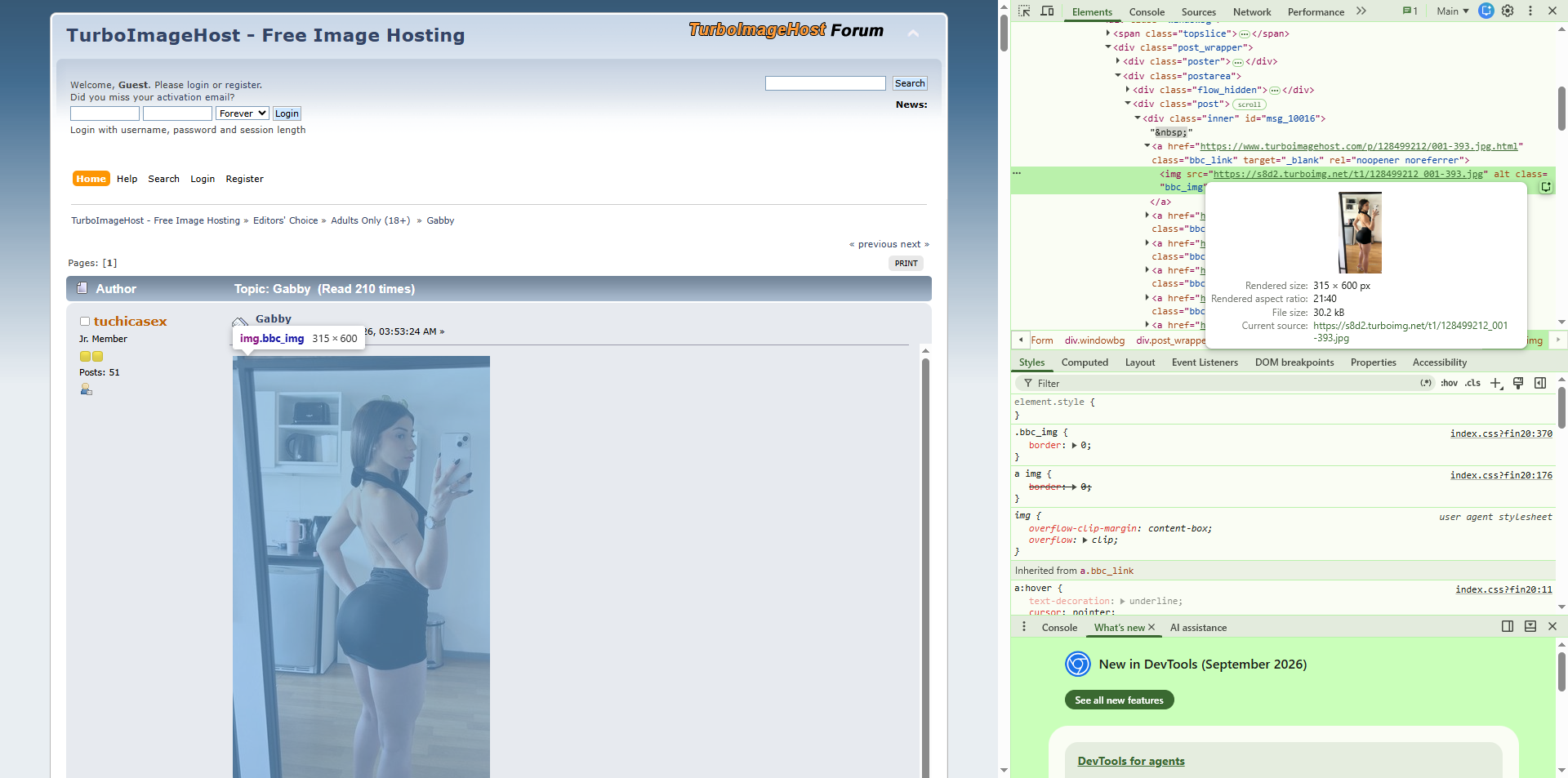
As Ferramentas de Desenvolvedor oferecem maior visibilidade dos recursos da página web, mas podem ser confusas para usuários que não estão familiarizados com HTML, requisições de rede ou ferramentas de desenvolvedor do navegador. Além disso, não são práticas para baixar um grande número de imagens individualmente.
2.3 Extensões de Download de Imagens
As extensões do Chrome podem facilitar o download de várias imagens de uma página da web. Normalmente, essas extensões escaneiam a página atual, detectam as imagens disponíveis e as exibem em uma lista ou grade.
Passos:
- Instale uma extensão confiável para baixar imagens, como o Imageye, disponível na Chrome Web Store.
- Abra a página do TurboImageHost, clique no ícone da extensão e deixe que ela analise a página da web.
- Analise e selecione as imagens detectadas e, em seguida, faça o download delas do TurboImageHost para o seu computador.
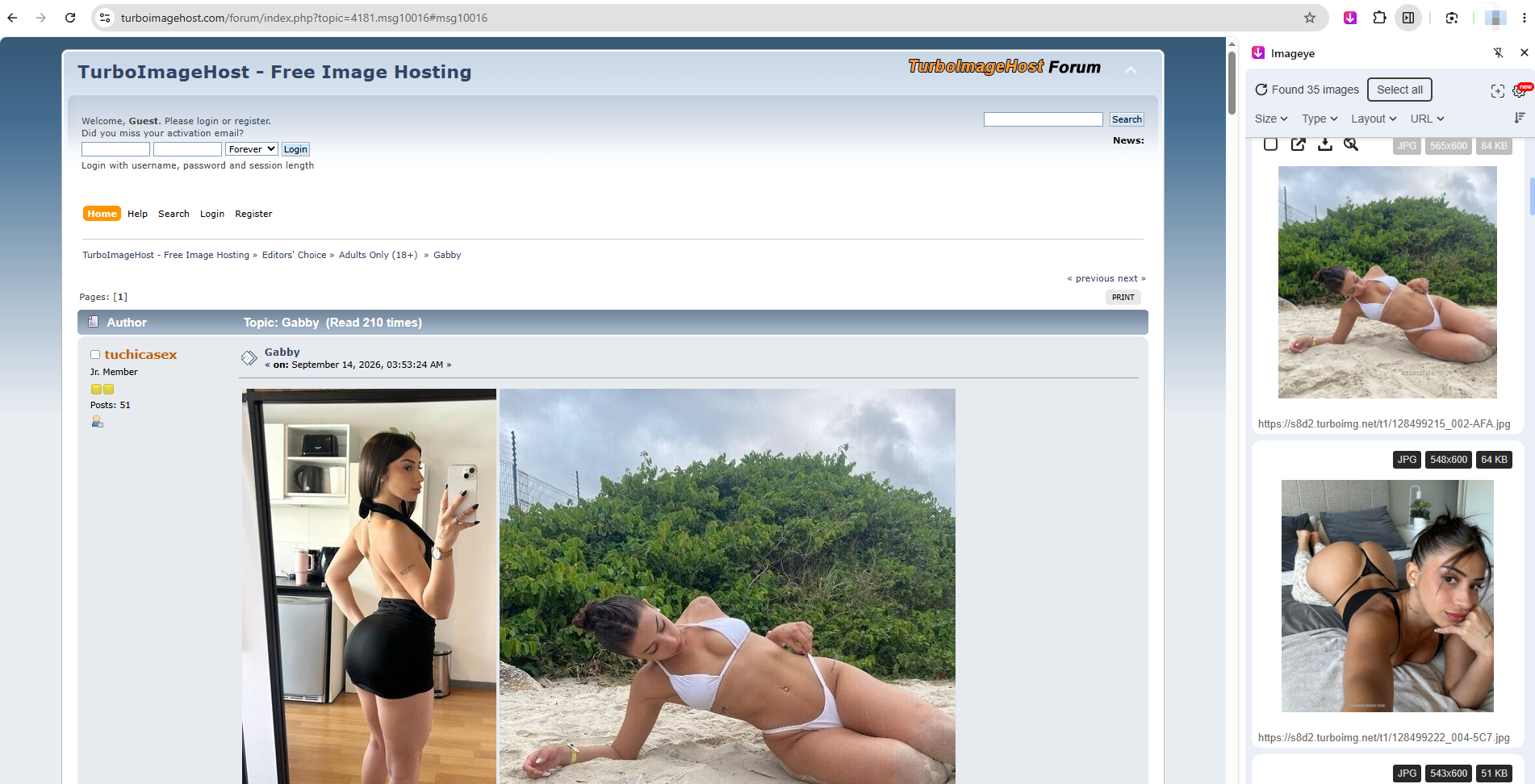
Algumas extensões oferecem recursos adicionais, como filtrar imagens por dimensões ou tipo de arquivo, visualizar imagens detectadas ou selecionar vários arquivos de uma só vez.
2.4 Programas para baixar imagens online
Outra opção é usar um programa online para baixar imagens. Essas ferramentas online geralmente permitem inserir a URL de uma página da web, analisá-la e exibir imagens que podem ser baixadas.
Passos:
- Copie o URL da página da TurboImageHost, abra um programa online para baixar imagens, como o Image Extractor, e cole o URL no campo fornecido.
- Inicie a análise, revise as imagens detectadas, selecione e baixe as imagens que você precisa.
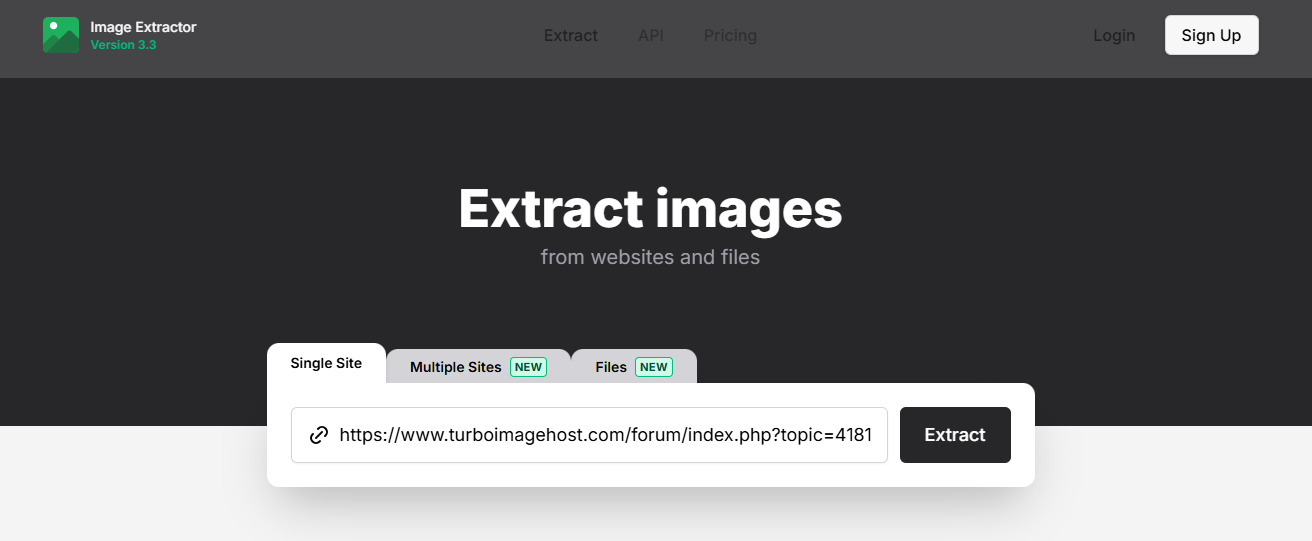
Os programas de download online são convenientes porque não exigem a instalação de nenhum software. Eles podem ser úteis quando você precisa baixar apenas algumas imagens ocasionalmente.
No entanto, as ferramentas online podem ter limitações. Algumas podem restringir o número de imagens que você pode baixar, ter dificuldade em processar certas páginas da web ou oferecer menos recursos de filtragem e organização. Carregar ou enviar URLs de páginas da web para um serviço desconhecido também pode levantar questões de privacidade.
3. Utilize um programa de download de imagens em lote mais profissional – Imaget Em vez de
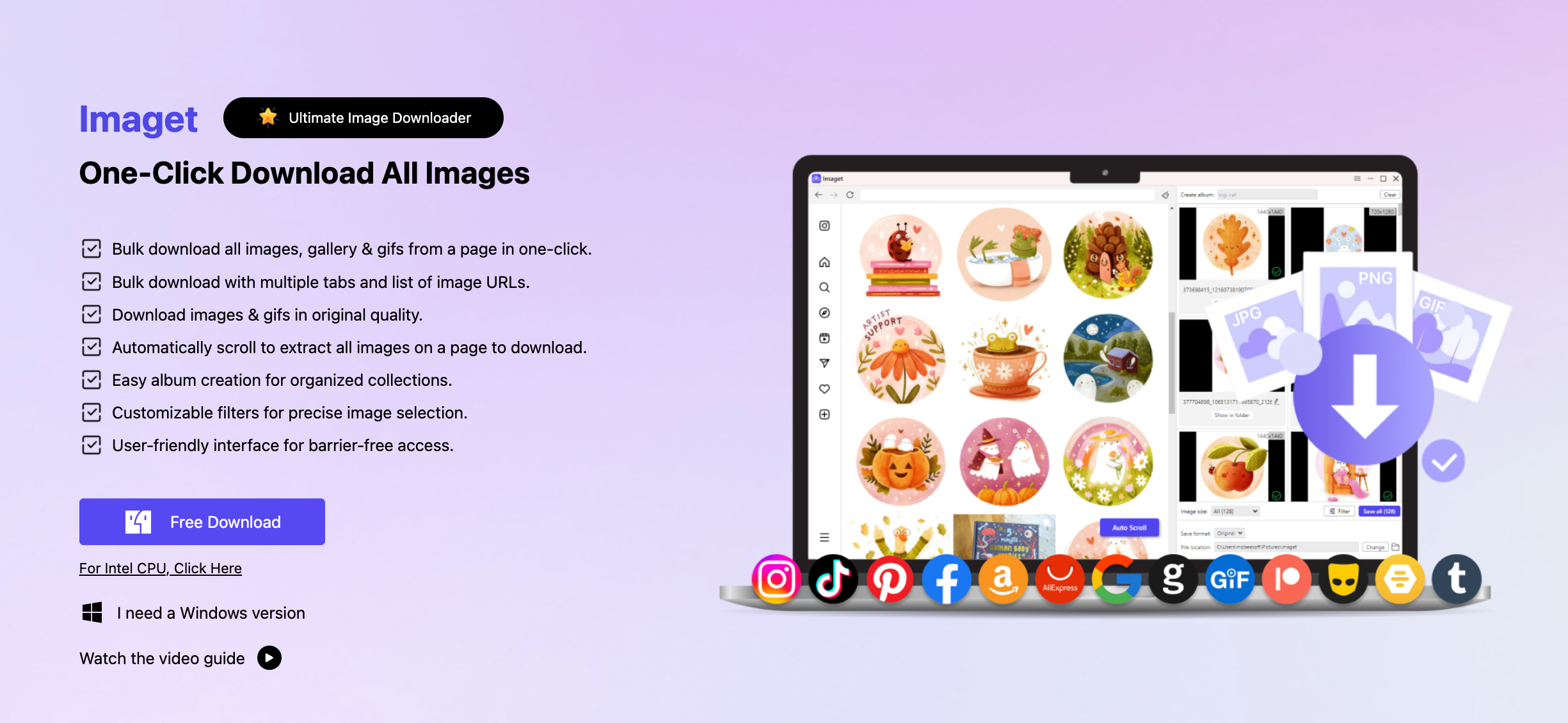
Se você costuma baixar um grande número de imagens, Imaget Oferece uma alternativa mais completa aos métodos baseados no Chrome. Em vez de depender de downloads individuais de navegadores, extensões ou serviços online, Imaget Foi projetado especificamente para o download em massa de imagens.
Principais características de Imaget :
- Faça o download de várias imagens simultaneamente em vez de salvá-las uma a uma.
- Analise páginas da web e identifique as imagens disponíveis.
- Filtre os resultados com base no formato, dimensões ou tamanho da imagem.
- Suporta formatos comuns como JPG, PNG, GIF, WebP e SVG.
- Trabalhe com URLs de imagens e listas de URLs para downloads mais eficientes.
- Faça o download das imagens disponíveis em sua qualidade original ou na mais alta qualidade disponível, quando compatível.
Como baixar imagens do TurboImageHost com Imaget :
- Baixar e instalar Imaget Nas suas Windows ou Mac No computador, execute o programa.
- Copie os URLs das páginas do TurboImageHost que contêm as imagens desejadas e adicione-os ao Imaget .
- Deixar Imaget Analise as páginas da web e identifique as imagens disponíveis.
- Visualize as imagens detectadas e use as opções de filtragem para remover arquivos indesejados. Em seguida, clique em "Salvar tudo" para baixar todas as imagens selecionadas.
4. Conclusão
Existem várias maneiras de baixar imagens do TurboImageHost usando o Chrome. "Salvar imagem como" é a opção mais simples para imagens individuais, enquanto as Ferramentas de Desenvolvedor do Chrome podem ajudar a localizar recursos de imagem manualmente. Extensões de download de imagens oferecem uma maneira mais conveniente de selecionar várias imagens, e os programas de download de imagens online oferecem uma opção baseada no navegador sem necessidade de instalação.
No entanto, esses métodos podem se tornar ineficientes ao trabalhar com grandes coleções de imagens. Se o download em massa faz parte do seu fluxo de trabalho regular, Imaget Oferece uma solução mais profissional. Seus recursos de detecção de imagem, visualização, filtragem, download em lote, gerenciamento de URLs e renomeação facilitam o manuseio eficiente de grandes coleções.
Para usuários que desejam mais do que downloads básicos de navegador, Imaget É uma ótima opção para baixar e organizar imagens do TurboImageHost em massa.
- Melhores sites para baixar imagens do mangá Bato em 2026
- Como baixar capturas de tela de filmes do FilmGrab?
- Visão geral da extensão Bulk Image Downloader para Chrome: como usá-la para downloads em lote
- Como baixar imagens do Wildskirts?
- Como extrair conteúdo de sites: 5 métodos fáceis
- Como baixar imagens do Danbooru?
- Melhores sites para baixar imagens do mangá Bato em 2026
- Como baixar capturas de tela de filmes do FilmGrab?
- Visão geral da extensão Bulk Image Downloader para Chrome: como usá-la para downloads em lote
- Como baixar imagens do Wildskirts?
- Como extrair conteúdo de sites: 5 métodos fáceis
- Como baixar imagens do Danbooru?