Como funciona a extensão Grabit para downloads de imagens?

As imagens são um dos tipos de conteúdo mais compartilhados na internet. De publicações em redes sociais e portfólios de fotografia a sites de compras online e obras de arte digitais, os usuários se deparam constantemente com imagens que desejam salvar para visualização offline, inspiração, pesquisa ou projetos criativos. Embora baixar uma única imagem manualmente seja fácil, salvar um grande número de imagens pode rapidamente se tornar repetitivo e demorado.
É por isso que as extensões de download para navegadores se tornaram cada vez mais populares. Elas simplificam o processo, detectando automaticamente arquivos de mídia para download em páginas da web e permitindo que os usuários os salvem com apenas alguns cliques. Uma das ferramentas desenvolvidas para esse propósito é Apressado Neste artigo, vamos explorar o que é o Grabit, como obter o Grabit Pro, como usá-lo para baixar imagens, suas vantagens e desvantagens, e apresentar uma ferramenta com recursos mais avançados de download em massa.
1. O que é o Grabit?
Apressado É uma extensão de navegador projetada para ajudar os usuários a baixar imagens e outros conteúdos multimídia de sites de forma rápida e fácil. Ela se integra diretamente aos navegadores mais populares e escaneia páginas da web em busca de imagens disponíveis para download.
Algumas das principais funcionalidades do Grabit incluem:
- Detecção automática de imagens em páginas da web
- Adicione um botão de download a cada foto.
- Download em lote de várias imagens
- Suporte para diversas fontes de imagem.
- Interface simples e intuitiva para iniciantes.
O Grabit é voltado principalmente para usuários casuais que precisam de uma maneira rápida e simples de coletar imagens online sem instalar softwares complexos.
2. Como obter o Grabit Pro?
Preços Grabit A página oferece uma versão Pro que desbloqueia recursos adicionais (downloads em massa, velocidade de download ilimitada e configurações do site) em comparação com a versão gratuita.
Embora os recursos exatos possam variar dependendo das atualizações, o Grabit Pro geralmente se concentra em aprimorar o desempenho, desbloquear recursos avançados de download e melhorar a experiência do usuário.
Passos para obter o Grabit Pro:
- Visite a página oficial de preços e confira os planos e recursos disponíveis.
- Escolha uma opção de assinatura que atenda às suas necessidades e, em seguida, conclua o processo de pagamento.
- Ative os recursos Pro na extensão e comece a usar o Grabit.
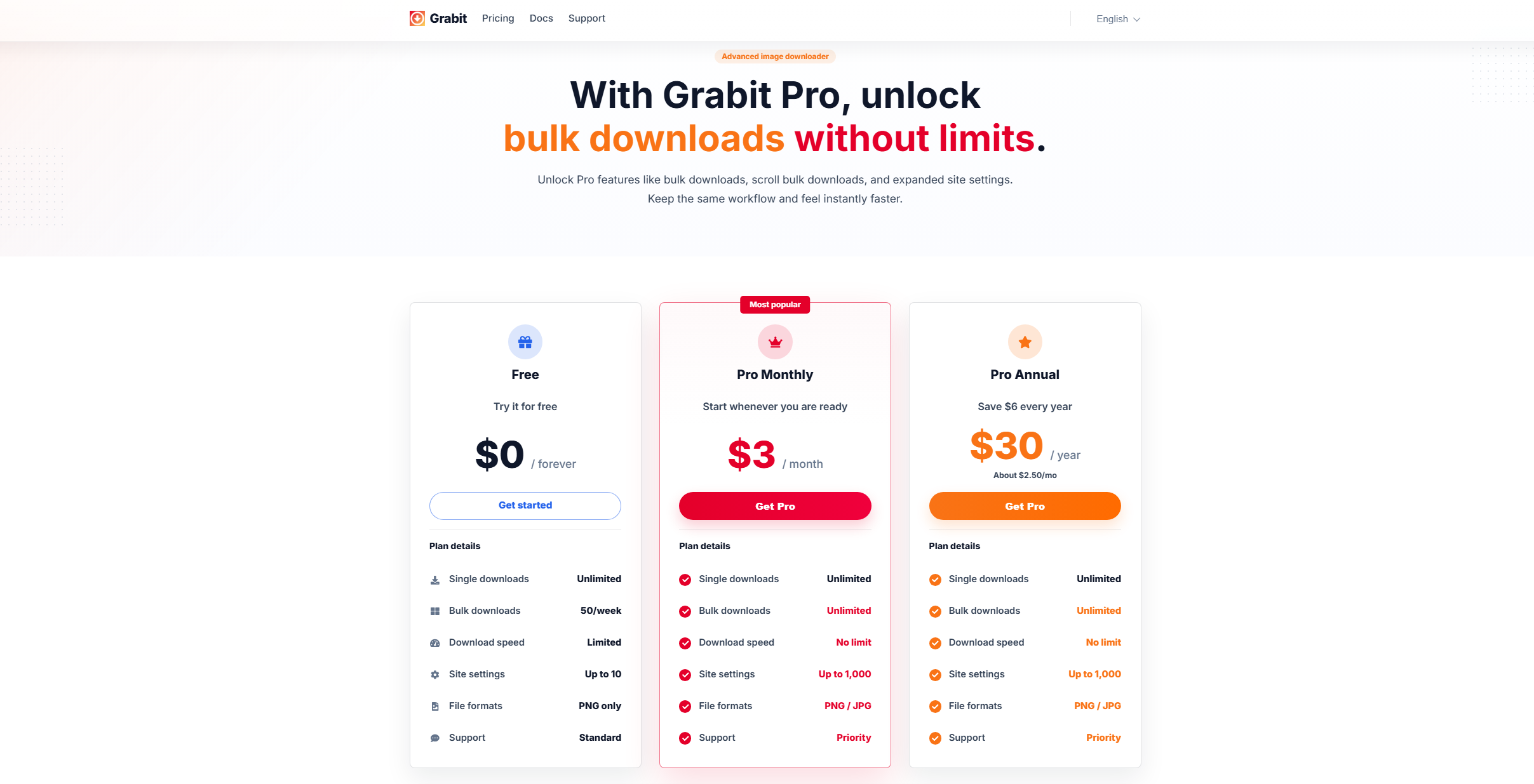
Os usuários geralmente atualizam para o Grabit Pro para:
- Downloads mais rápidos ou mais estáveis
- Processamento em lote aprimorado
- Melhor suporte e atualizações
- Recursos aprimorados de detecção de mídia
- Mais controle sobre as configurações de download
Para usuários que baixam imagens regularmente, a versão Pro pode oferecer uma experiência mais fluida em comparação com a versão gratuita.
3. Como usar o Grabit para baixar imagens?
Usar o Grabit é simples e não requer conhecimento técnico. Abaixo, você encontrará um guia passo a passo.
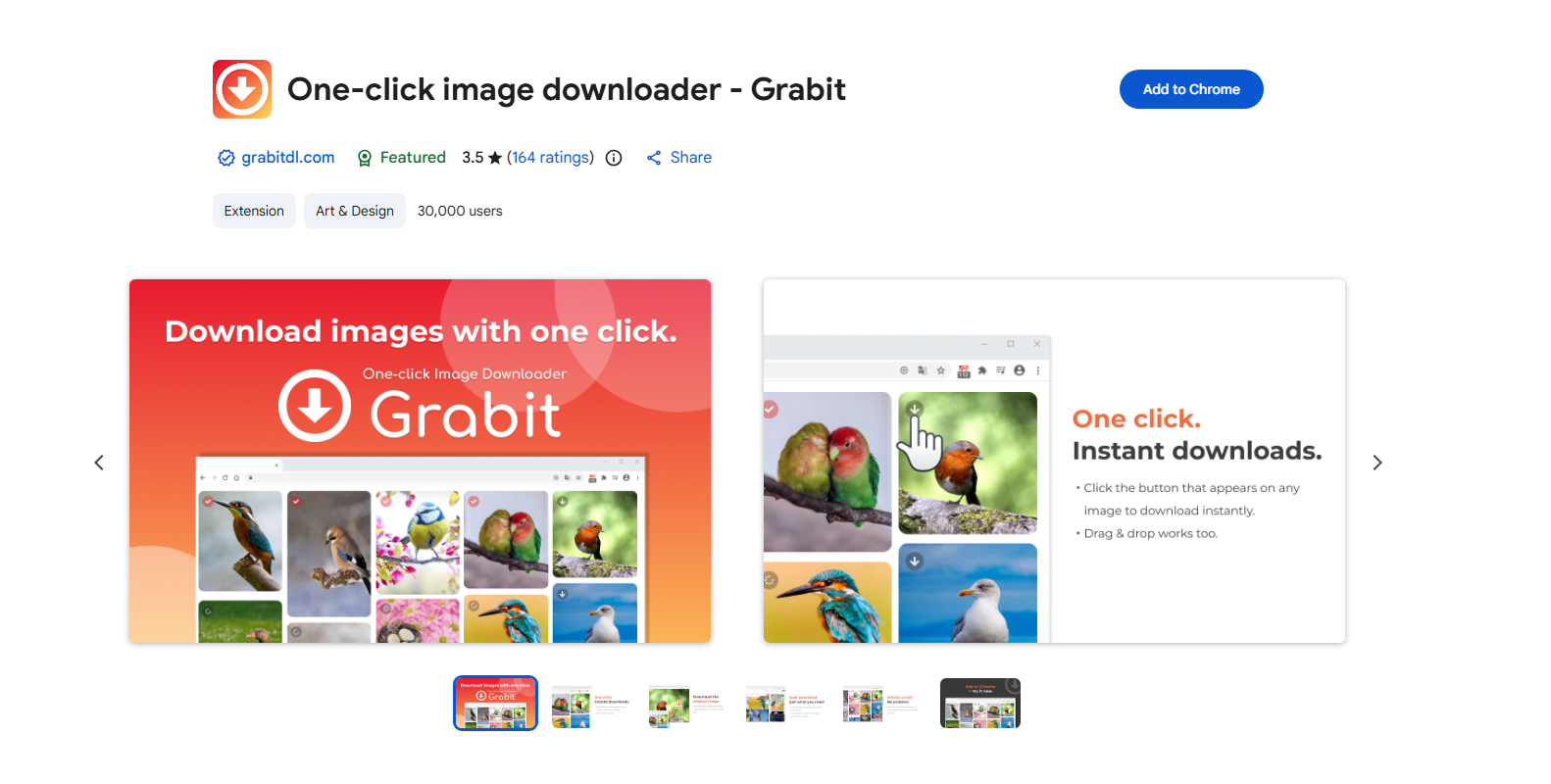
Passo 1: Acesse o site oficial do Grabit e instale a extensão no seu navegador Chrome.
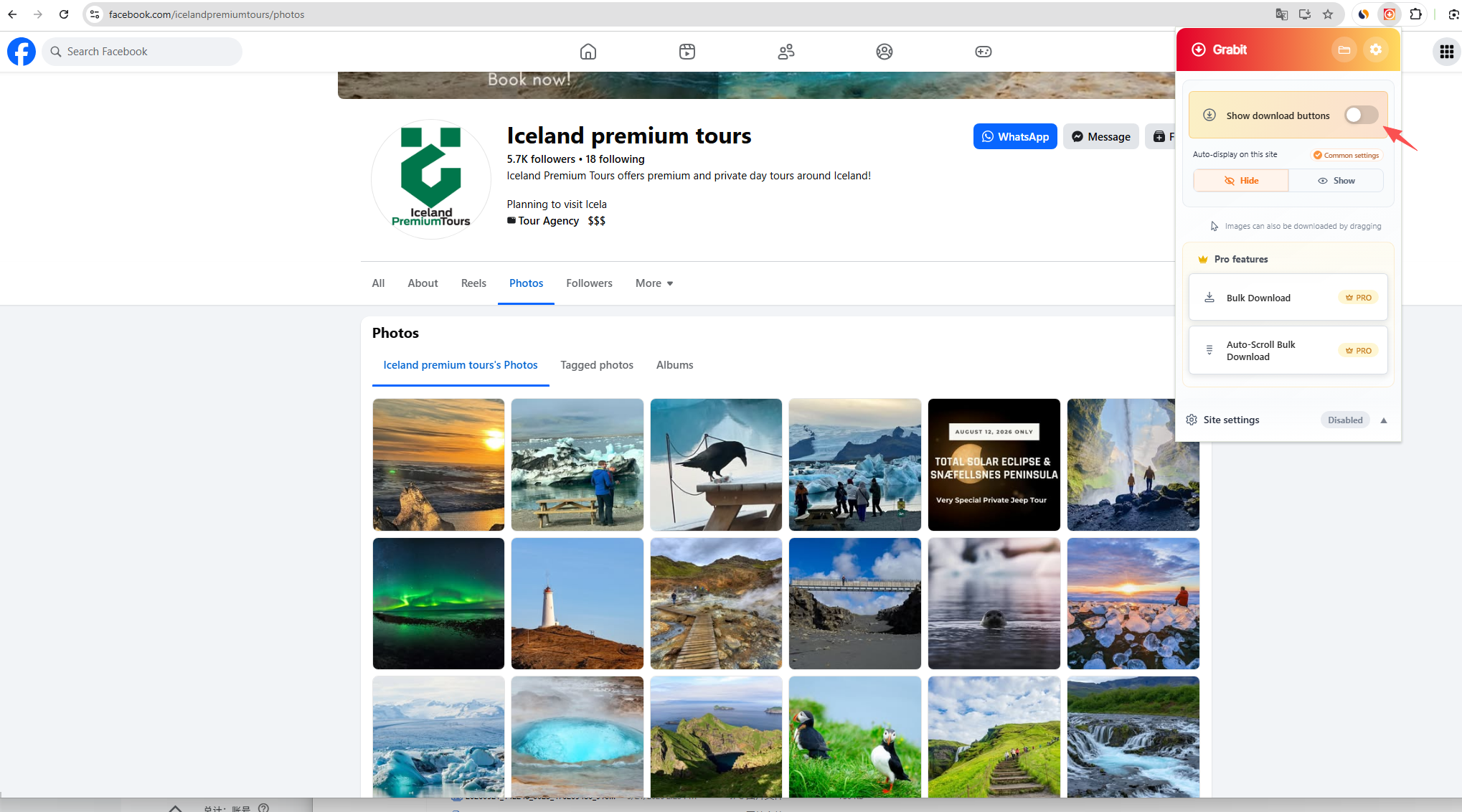
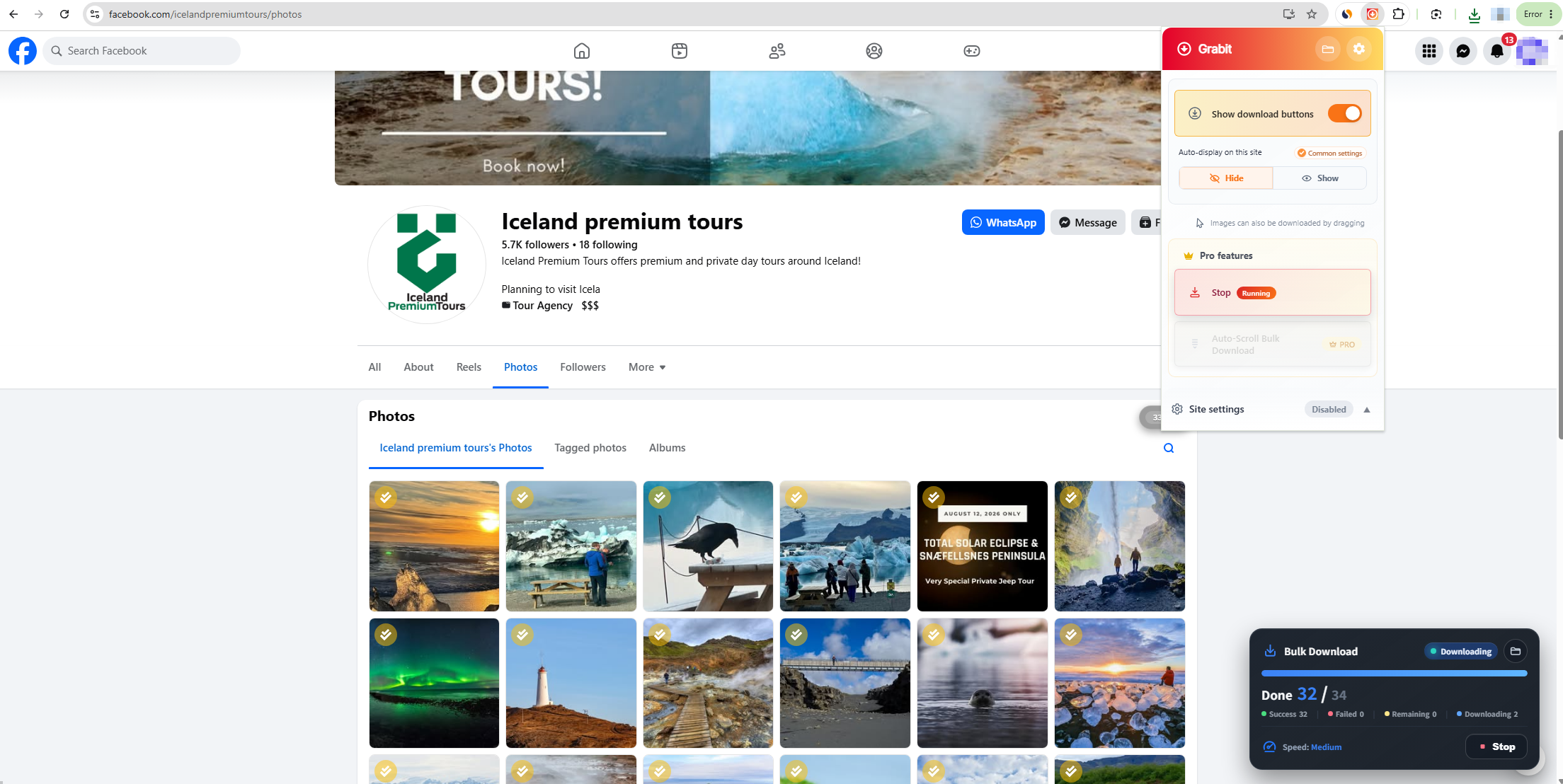
Passo 2: Acesse qualquer página da web que contenha imagens. Clique no ícone do Grabit para iniciar a digitalização da página e, em seguida, ative a opção "Mostrar botões de download".
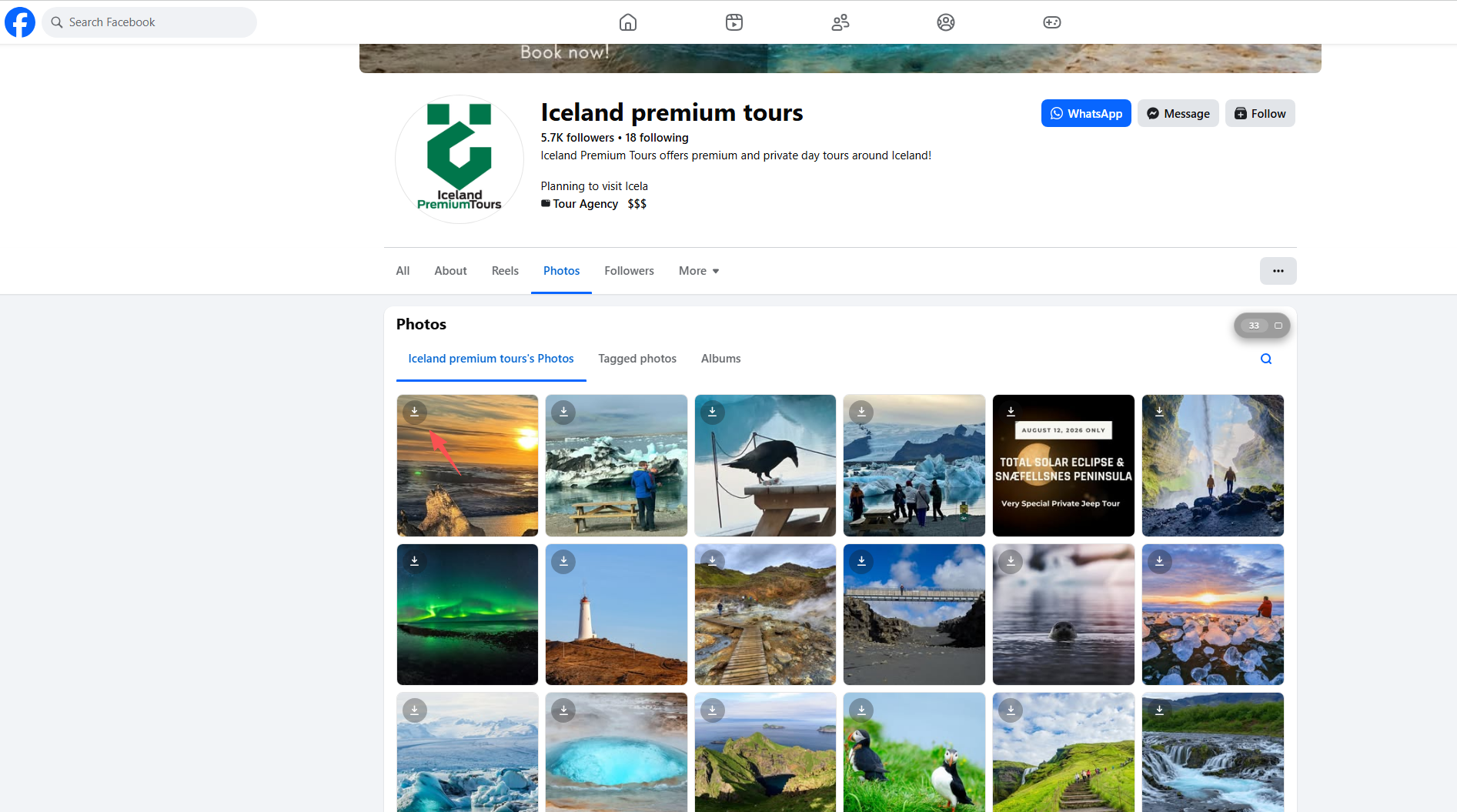
Passo 3: O Grabit exibirá um ícone de download em cada imagem, permitindo que você clique e salve as fotos individualmente.
Passo 4: Para baixar várias imagens de uma só vez, desbloqueie e use o recurso de download em lote. O Grabit salvará automaticamente todas as imagens selecionadas no seu dispositivo.
4. Prós e contras do Grabit
Assim como qualquer extensão de navegador, o Grabit tem pontos fortes e limitações.
Vantagens do Grabit:
- Fácil de usar: o Grabit é intuitivo para iniciantes e não requer nenhuma configuração técnica.
- Detecção rápida de imagens: Analisa rapidamente as páginas da web e exibe as imagens disponíveis.
- Integração com o navegador: Não há necessidade de software externo — tudo acontece no seu navegador.
- Suporte para download em lote: os usuários podem baixar várias imagens de uma só vez.
- Desempenho leve: Não impacta significativamente o desempenho do sistema.
Desvantagens do Grabit:
- Funcionalidades avançadas limitadas: O Grabit não possui ferramentas profissionais como filtragem inteligente e conversão de imagens.
- Dependência do navegador: O desempenho depende da compatibilidade e das atualizações do navegador.
- Restrições do site: Alguns sites bloqueiam ou limitam o download baseado em extensões.
- Não é ideal para projetos grandes: baixar milhares de imagens pode ser ineficiente ou instável.
- Possíveis limitações de qualidade: Algumas imagens podem ser baixadas em resolução de pré-visualização em vez da qualidade original.
5. Experimente um poderoso programa para baixar imagens em lote – Imaget Em vez de Grabit
Embora o Grabit seja útil para tarefas simples, usuários que baixam frequentemente grandes coleções de imagens podem precisar de uma solução mais robusta. É aí que entra o Grabit. Imaget entra.
Imaget É um programa dedicado ao download em massa de imagens, projetado para velocidade, escalabilidade e recuperação de imagens de alta qualidade.
Por que escolher Imaget :
- Suporta uma ampla variedade de sites de hospedagem de imagens.
- Downloads de uma página da web ou de uma lista de URLs
- Detecta e baixa imagens em resolução total.
- Permite filtrar imagens por tamanho e tipo de arquivo.
- Oferece organização avançada de arquivos, incluindo renomeação e estruturação de pastas.
- Salva imagens em formatos populares como PNG, JPG, WebP ou nos formatos de arquivo originais.
Como usar Imaget :
- Acesse o site oficial e instale o aplicativo adequado. Windows ou Mac versão de Imaget .
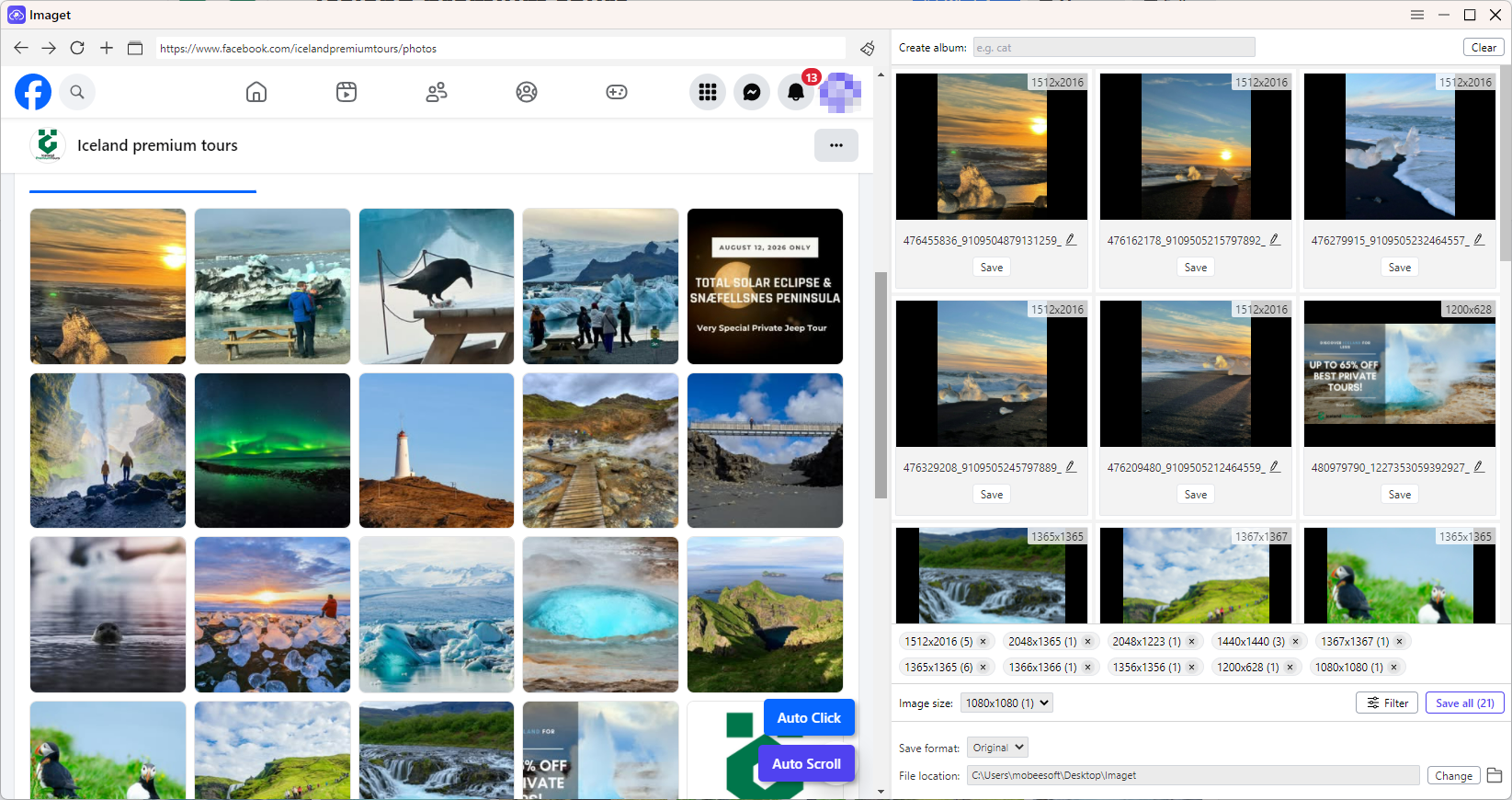
- Copie o URL da página da web ou da galeria de imagens que deseja baixar e cole-o em Imaget .
- Permitir Imaget Escanear a página e detectar todas as imagens disponíveis.
- Selecione as imagens que deseja (ou escolha todas) e ajuste as configurações de download, se necessário.
- Clique em Salvar tudo para baixar as imagens em lote para o seu dispositivo.
5. Conclusão
As imagens são um dos tipos de conteúdo mais comuns online e, embora salvar algumas manualmente seja fácil, baixar um grande número delas pode rapidamente se tornar demorado. Ferramentas como o Apressado A extensão ajuda a simplificar esse processo, detectando automaticamente imagens em páginas da web e permitindo downloads em lote rápidos.
O Grabit é uma solução prática e fácil de usar para iniciantes, ideal para o dia a dia, oferecendo recursos como detecção automática de imagens e downloads via navegador. A atualização para o Grabit Pro pode melhorar ainda mais o desempenho e desbloquear recursos adicionais de download em massa.
No entanto, para usuários que precisam de recursos mais avançados, como downloads em resolução total, melhor filtragem e organização de arquivos mais robusta, uma ferramenta dedicada como Imaget é uma opção mais poderosa.
Em geral, o Grabit é uma escolha sólida para tarefas simples de download de imagens, enquanto Imaget É mais adequado para necessidades de download em massa em larga escala e para uso profissional.
- Melhores sites para baixar imagens do mangá Bato em 2026
- Como baixar capturas de tela de filmes do FilmGrab?
- Visão geral da extensão Bulk Image Downloader para Chrome: como usá-la para downloads em lote
- TurboImageHost Downloader para Chrome: Como baixar imagens facilmente
- Como baixar imagens do Wildskirts?
- Como extrair conteúdo de sites: 5 métodos fáceis
- Melhores sites para baixar imagens do mangá Bato em 2026
- Como baixar capturas de tela de filmes do FilmGrab?
- Visão geral da extensão Bulk Image Downloader para Chrome: como usá-la para downloads em lote
- TurboImageHost Downloader para Chrome: Como baixar imagens facilmente
- Como baixar imagens do Wildskirts?
- Como extrair conteúdo de sites: 5 métodos fáceis
- Como baixar imagens do Danbooru?