Como excluir fotos do Amazon Photos?

Gerenciar sua biblioteca de fotos digitais pode rapidamente se tornar algo complexo — especialmente se você depende de serviços em nuvem como Fotos da Amazon Para armazenar milhares de imagens e vídeos. Embora a plataforma ofereça armazenamento conveniente, backups automáticos e sincronização perfeita entre dispositivos, é igualmente importante manter sua biblioteca organizada, removendo fotos indesejadas ou duplicadas.
Seja para liberar espaço, organizar sua coleção ou proteger sua privacidade, saber como excluir fotos corretamente do Amazon Photos é essencial. No entanto, muitos usuários têm dúvidas sobre para onde vão os arquivos excluídos, como removê-los permanentemente ou como a exclusão afeta os dispositivos sincronizados.
Neste guia, mostraremos passo a passo como excluir fotos do Amazon Photos em diferentes dispositivos.
1. Como excluir fotos do Amazon Photos?
Excluir fotos do Amazon Photos é simples, mas os passos exatos variam dependendo se você está usando um navegador da web, um aplicativo móvel ou um aplicativo para computador. Abaixo estão os métodos mais comuns.
1.1 Excluir fotos através do navegador da Web
Utilizar um navegador é uma das maneiras mais fáceis de gerenciar grandes lotes de fotos.
Passos:
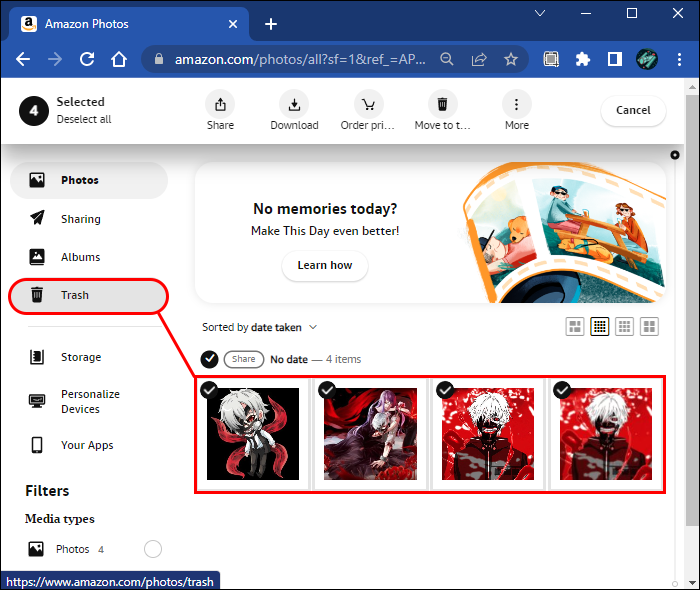
- Acesse o site do Amazon Photos, faça login na sua conta e vá para a seção Fotos A guia permite acessar sua biblioteca.
- Passe o cursor sobre uma foto e clique no ícone de marca de seleção para selecioná-la.
- Selecione várias fotos, se necessário, e clique em ícone da lixeira (excluir) na parte superior da tela.
Observações importantes:
- As fotos excluídas são movidas para o Lixo pasta.
- Os itens na Lixeira são excluídos permanentemente de forma automática após serem movidos para lá. 30 dias .
- Você também pode esvaziar a Lixeira manualmente para removê-los imediatamente.
1.2 Apagar fotos no celular (iOS e Android)
O aplicativo móvel Amazon Photos facilita a exclusão de imagens em qualquer lugar.
Passos:
- Abra o aplicativo Amazon Photos.
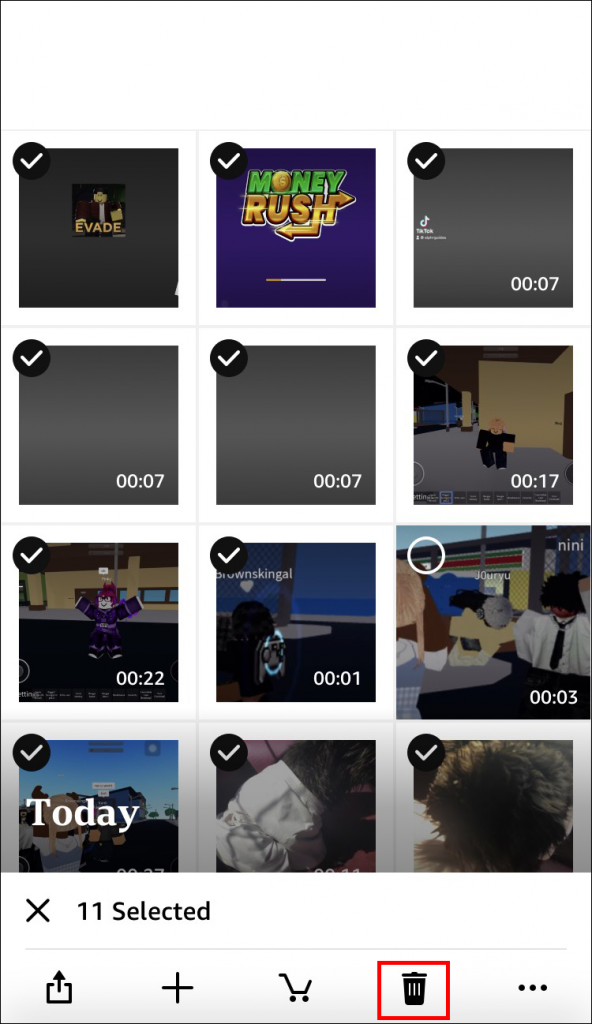
- Toque e segure uma foto para selecioná-la; selecione fotos adicionais, se necessário.
- Toque no lixo ícone e confirme a exclusão.
Dica extra:
- Se salvamento automático Se a opção estiver ativada, excluir uma foto do Amazon Photos também pode afetar os backups sincronizados, dependendo das suas configurações.
1.3 Excluir fotos do aplicativo para desktop
Se você estiver usando o aplicativo Amazon Photos para desktop:
Passos:
- Abra o aplicativo e faça login.
- Localize a(s) foto(s) que deseja excluir.
- Clique com o botão direito do mouse e selecione Excluir Ou utilize o ícone da lixeira e, em seguida, confirme a sua ação.
1.4 Excluir fotos permanentemente da Lixeira
Apagar fotos uma vez não as remove completamente. Para apagá-las permanentemente:
Passos:
- Vá para o Lixo Na pasta, selecione as fotos que deseja remover permanentemente.
- Clique Excluir permanentemente e confirme a ação.
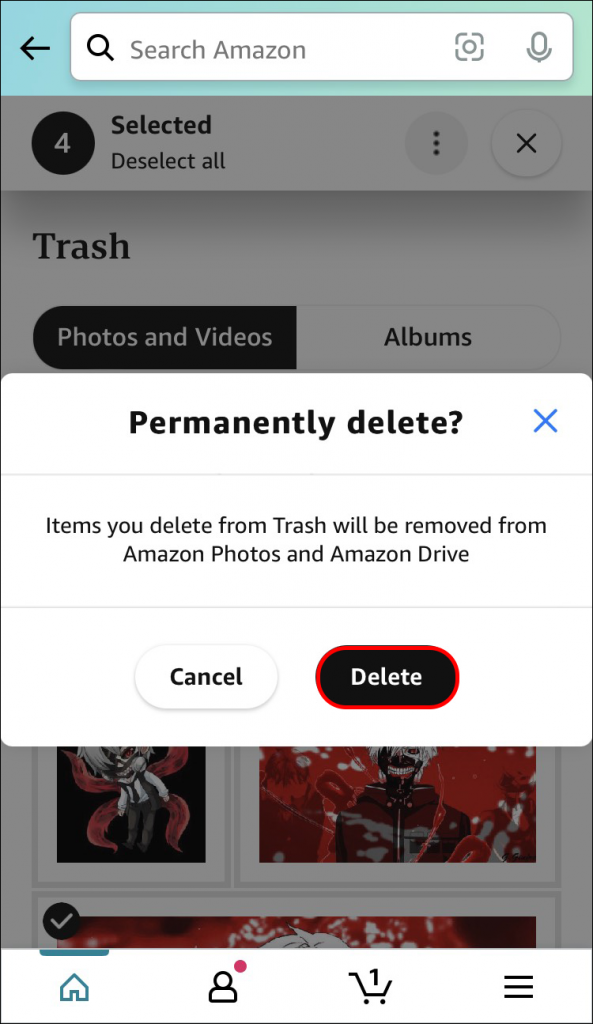
⚠️ Uma vez apagadas permanentemente, as fotos não podem ser recuperadas.
1.5 Excluir álbuns inteiros (opcional)
Se você deseja organizar seus álbuns:
- Vá para o Álbum Na seção, selecione e abra o álbum.
- Clique no menu de três pontos e selecione Excluir Álbum .
Observação: Excluir um álbum não exclui as fotos contidas nele — apenas remove a organização do álbum.
2. Coisas a ter em mente antes de apagar
Antes de remover fotos do Amazon Photos, considere o seguinte:
- Faça backup primeiro Uma vez apagados permanentemente, os arquivos não podem ser recuperados.
- Verifique os dispositivos sincronizados Apagar uma foto pode removê-la de todos os dispositivos sincronizados.
- Conteúdo compartilhado Se as fotos forem compartilhadas, a exclusão poderá afetar os colaboradores.
- Limites de armazenamento O Amazon Photos oferece armazenamento ilimitado de fotos para membros Prime, mas o armazenamento de vídeos é limitado.
3. Bônus: Faça backup das suas fotos da Amazon antes de excluí-las com Imaget
Antes de começar a apagar fotos, é uma boa ideia fazer um backup delas — principalmente se você não tiver certeza se precisará delas mais tarde. É aqui que entra o backup. Imaget É muito útil.
Imaget É um poderoso programa para baixar imagens em lote, que permite salvar coleções inteiras de imagens de diversas plataformas — incluindo galerias na nuvem — de forma rápida e eficiente.
Principais benefícios de Imaget :
- Salve várias fotos de uma só vez em vez de baixá-las individualmente.
- Preserve a resolução e a qualidade originais.
- Baixe imagens de uma página, álbum ou lista de URLs.
- Filtre as fotos desejadas com base na resolução e no tipo de arquivo.
- Exporte imagens em formatos populares de forma organizada para armazenamento offline.
Principais etapas para fazer backup/baixar todas as fotos do Amazon Photos:
- Instale e execute Imaget Mac ou Windows versão no seu computador.
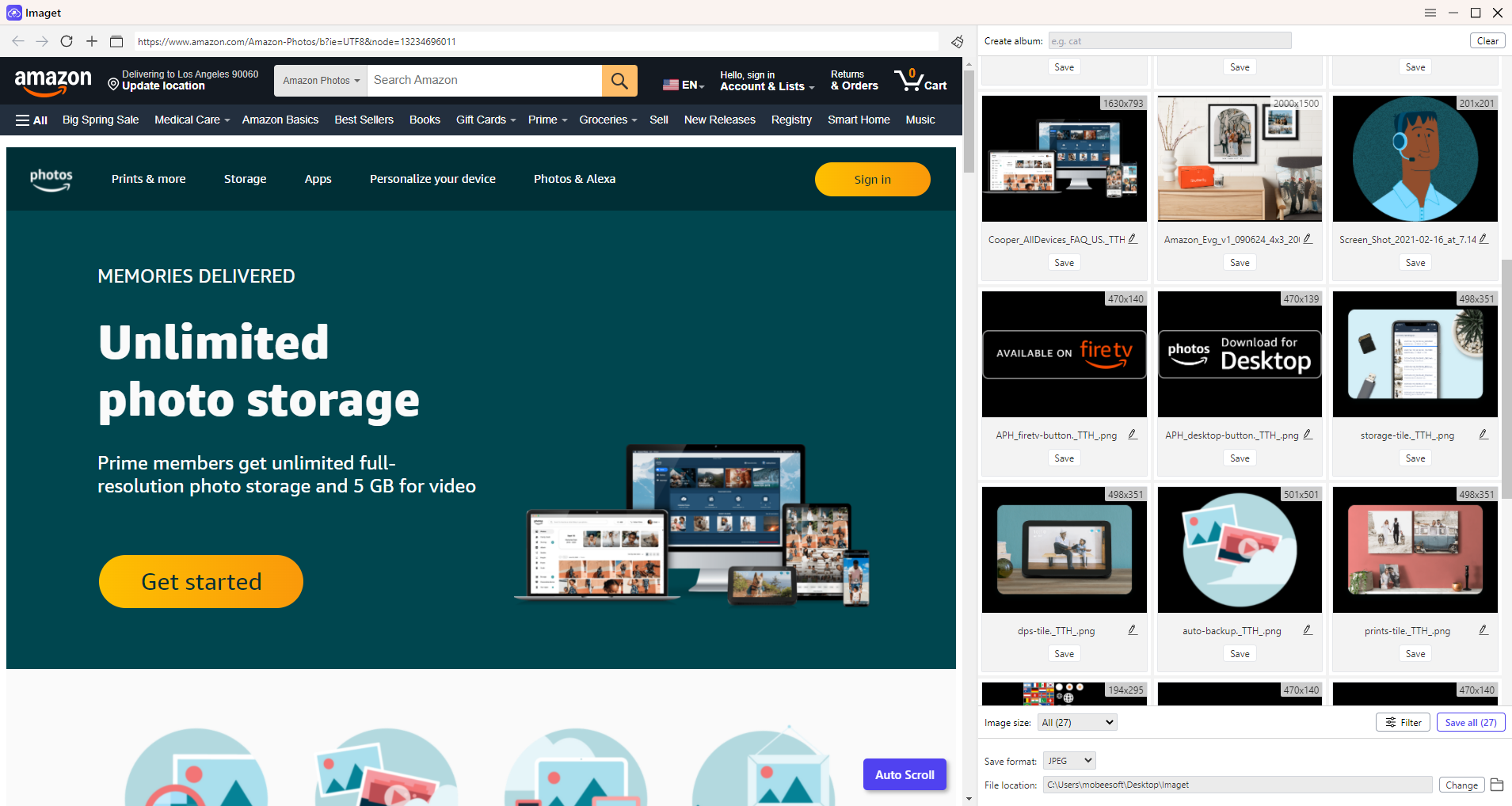
- Acesse seu álbum ou página do Amazon Photos dentro do aplicativo. Imaget Em seguida, deixe a ferramenta escanear e carregar todas as imagens disponíveis.
- Selecione as fotos que deseja fazer backup; crie novos álbuns ou renomeie as fotos, se necessário.
- Clique Salvar tudo Para salvar todas as fotos selecionadas da Amazon no seu dispositivo.
4. Conclusão
Apagar fotos de Fotos da Amazon É uma tarefa simples, porém importante, para manter seu armazenamento em nuvem limpo e organizado. Seja usando um navegador da web, um dispositivo móvel ou um aplicativo para computador, a plataforma oferece opções flexíveis para remover imagens indesejadas. Lembre-se apenas de que as fotos excluídas primeiro vão para a Lixeira e só são removidas permanentemente após 30 dias — ou quando você as exclui manualmente.
No entanto, antes de começar a limpar, é sempre prudente fazer um backup de suas memórias importantes. É por isso que ferramentas como Imaget são altamente recomendadas. Com sua capacidade de baixar imagens de alta qualidade em massa de forma rápida e fácil, Imaget Garante que você nunca perca fotos importantes, mesmo se as excluir da nuvem.
Se você planeja organizar sua biblioteca do Amazon Photos, combine métodos adequados de exclusão com uma solução de backup confiável como Imaget é a abordagem mais inteligente.
- Melhores sites para baixar imagens do mangá Bato em 2026
- Como baixar capturas de tela de filmes do FilmGrab?
- Visão geral da extensão Bulk Image Downloader para Chrome: como usá-la para downloads em lote
- TurboImageHost Downloader para Chrome: Como baixar imagens facilmente
- Como baixar imagens do Wildskirts?
- Como extrair conteúdo de sites: 5 métodos fáceis
- Melhores sites para baixar imagens do mangá Bato em 2026
- Como baixar capturas de tela de filmes do FilmGrab?
- Visão geral da extensão Bulk Image Downloader para Chrome: como usá-la para downloads em lote
- TurboImageHost Downloader para Chrome: Como baixar imagens facilmente
- Como baixar imagens do Wildskirts?
- Como extrair conteúdo de sites: 5 métodos fáceis
- Como baixar imagens do Danbooru?